
動画再生と OBS キャプチャ
2.2.1.0 から MP4/MOV のデュエット動画を再生し、曲ごとにゲインとクロマキー設定を保存できます。
- 動画を追加MP4/MOV を曲一覧へドロップするか、伴奏の読み込みから選択します。
- 再生とプレビュー再生後に動画画面を開きます。音声はメインプレーヤーが担当し、動画画面の再生・停止・シークも同じプレーヤーを操作します。
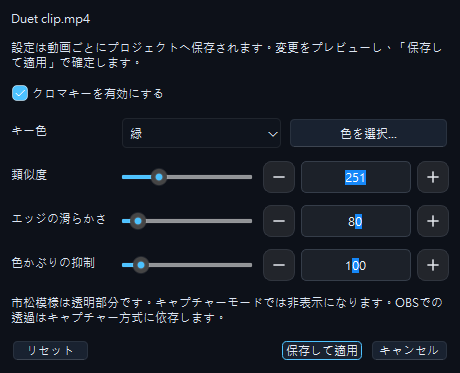
- 動画ごとに設定曲の設定 → 動画でキー色・類似度・滑らかさ・色かぶり抑制を調整します。設定とプロジェクトを保存すると、動画別に保持されます。
- OBS で透明な映像を取得S3S でクリーンキャプチャに切り替え、OBS のウィンドウキャプチャで動画画面のクリーンキャプチャ用ウィンドウを選びます。方式は Windows 10(1903 以降)、タイトルは完全一致にします。
- 再生・一時停止・停止はメインプレーヤーと同期します。
- スライダーで再生位置を変更します。
- 出力サイズを選びます。
- 動画別にクロマキーを設定・保存します。
- クリーンキャプチャへ切り替えます。Esc または右クリックで戻れます。
下に背景ソースを置き、透過を確認します。市松模様は編集用です。アルファ付き MOV はクロマキー不要ですが、MOV 拡張子だけでは透明とは限りません。
Esc または右クリックで操作画面へ戻れます。メインプレーヤーから開き直すこともできます。他のウィンドウの後ろに置けますが、最小化での取得には頼らないでください。
OBS では既存の S3S 音声ソースを使い、動画音声を二重に取り込まないでください。
曲ごとの音量調整
設定で自動音量調整を有効にします。既定の −18 LUFS-I は伴奏の出発点であり、YouTube の投稿基準ではありません。初期状態は無効です。解析結果は次の再生から適用され、歌唱中に急変しません。
ゲインは合計を表示し、展開すると自動補正と手動調整を確認できます。1 回 0.5 dB、リセットは手動分のみです。手動値はプロジェクトに保存され、BGM には適用されません。
ローカル音声と動画の音声を解析できます。オンライン YouTube ストリームは直接解析できませんが手動調整は可能です。動画にミックス済みの歌声も音楽と一緒に変わります。
自動増幅は最大 +6 dB で、元音源のピーク余裕にも制限されます。強弱を保ち、元ファイルは変更しません。OBS の dBFS メーターは LUFS と異なります。短く録音して最終的な歌声と伴奏のバランス、歪みを確認してください。