Singing Stream Savior 2.2 ユーザーマニュアル
Singing Stream Savior は、歌枠配信向けの Windows アプリです。曲ライブラリ、BGM、カラオケ音源、待機リスト、歌詞、ボーカル処理、オーディオルーティング、OBS 出力を一つの操作画面にまとめます。本書は 2.2.1.6 に対応しています。
2.2 の新機能: 視聴者リクエストと配信者 Studioでは、無料の利用申請、曲目一覧の公開、リクエスト審査、スマートフォンでの管理を説明します。以下のローカル再生手順とは別の任意機能です。
初回セットアップのおすすめ手順
- ローカルファイルまたは YouTube リンクをドラッグするか、選択ボタンを使って配信用 BGM を設定します。設定後は自動でループ再生します。
- ローカルファイルまたは YouTube リンクを曲一覧へドラッグするか、読み込みボタンからカラオケ音源を追加します。
- 各曲の「表示曲名」を編集します。再生中はこの名前がセットリストに表示されます。
- 曲を「予約」へ追加すると、セットリストに次の曲を表示できます。
- 「プレイリスト外観」へ切り替え、自動プレビューでテーマを選び、「OBSへドラッグ」を OBS へドロップします。
- 「ライブ操作」へ戻り、曲一覧または予約の曲をダブルクリックして歌唱を始めます。BGM は自動で一時停止し、終了後に再開します。
- 再生時に歌詞検索が開いた場合は、時間とアーティストが音源に近い同期歌詞を選びます。
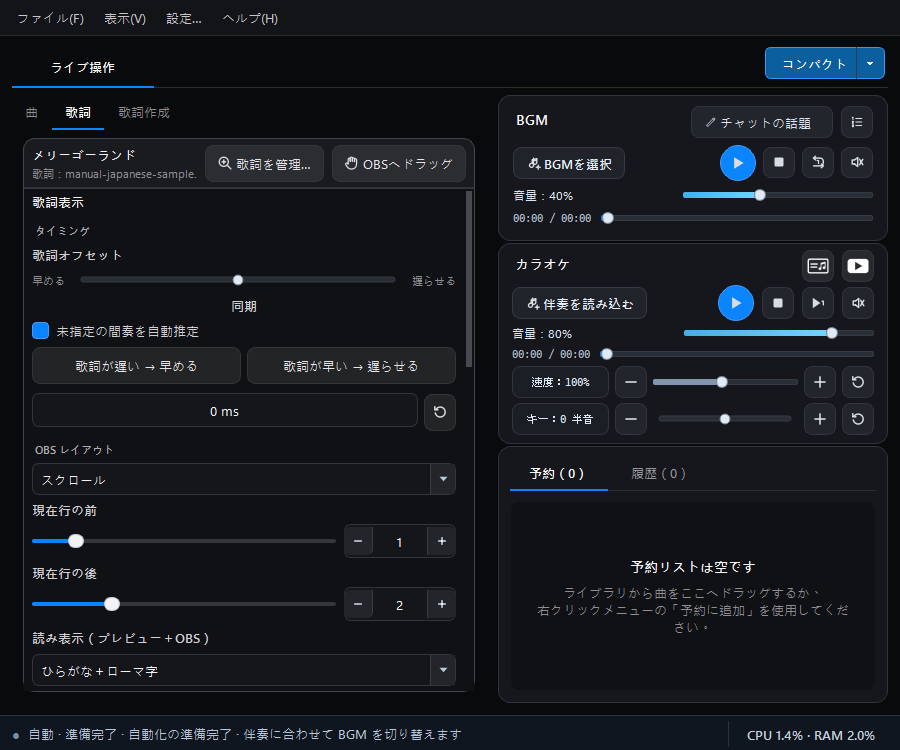
- 「歌詞」タブで表示を調整するか歌詞を管理し、「OBSへドラッグ」を OBS へドロップして同期歌詞を表示します。
最初に表示言語やプロジェクト/メディアフォルダーを設定したり、テスト用の待機リストを作ったりする必要はありません。待機リスト、ジャケット、歌詞、OBS WebSocket は必要になった時点で追加設定できます。
01 · はじめに
5 分で最初の曲を再生して保存
次の手順でアプリを起動し、ループ再生する BGM を設定して最初のカラオケ音源をテストし、次回も使えるプロジェクトを保存できます。
- ZIP を完全に展開通常のフォルダーへ展開し、ZIP の中から直接実行しないでください。
- ランチャーを開く一番外側の
Singing Stream Savior.exeをダブルクリックし、更新確認を経てアプリを開きます。 - プロジェクトを作成「ファイル > 新規プロジェクト」を選びます。
- 配信用 BGM を追加BGM プレイヤーでローカルファイルを選ぶか YouTube リンクを貼り付けます。ファイル/リンクをプレイヤーへ直接ドラッグすることもでき、読み込み後は自動的にループ再生します。
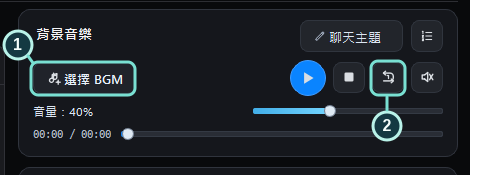
1 「選擇 BGM」で音源を選ぶかリンクを貼り付けます。2 読み込み後は自動ループ。この位置にループ操作があります。実際の画面例です。曲は操作位置を示すためのものです。 - 1 曲追加して再生ローカル音源または 1 件の YouTube リンクを曲テーブルへドラッグし、その曲をダブルクリックします。
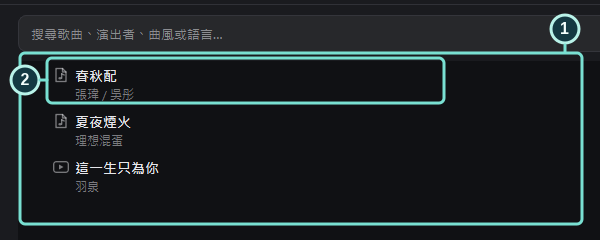
1 ローカル音源か単一の YouTube リンクを曲リストへドラッグします。2 曲名をダブルクリックして伴奏を再生します。実際の画面例です。曲は操作位置を示すためのものです。 - プロジェクトを保存「ファイル > 保存」を選び、
.bgmsprojファイルを作成します。
完了の目印:BGM が読み込まれ、自動的にループ再生します。曲をダブルクリックするとカラオケプレイヤーに曲名と進行状況が表示され、BGM は自動的に一時停止します。プロジェクトを保存すると、ウィンドウタイトルの * が消えます。
次に OBS の音声と映像を確認する
PC で再生・練習するだけなら、最初の設定は完了です。OBS で配信する場合は、通常再生か高度なミックスの音声経路を選び、映像と録画を確認します。
- 通常再生:BGM と伴奏を OBS に取り込む。 OBS の「設定 → 音声」で「デスクトップ音声」に現在聴いている出力デバイスを選び、曲を再生してメーターを確認します。同じデバイスのほかの音も入ります。すでに動作する音声ソースがあればそのまま使い、歌う場合は別途マイクのソースも確認します。 OBS 公式の音声ソース解説
- 必要に応じて高度な配信:処理後の歌声と音楽をまとめて送る。 Profile(ボーカルエフェクト設定)を使う場合は高度な配信モードを有効にし、専用プラグインの手順で Stream Mix を送ります。同じ音を重複して取り込むデスクトップ音声や元のマイクソースは無効にします。 ミックス出力を設定する →
- 曲目と歌詞を画面に追加する。 OBS の表示ガイドに沿ってブラウザソースを追加します。 曲目と歌詞は別々の映像ソースです。表示できたら、上の音声ソースも確認してください。
- 15 秒録画して再生する。 OBS でテスト録画を始め、BGM を流し、話しながら伴奏を開始します。伴奏を止めて BGM の再開を確認したら録画を終了し、声、音楽、切り替え、画面の更新を再生して確認します。
展開と起動
- ZIP 全体を通常のフォルダーへ展開します。ZIP のプレビュー画面から直接実行しないでください。
- 一番外側の
Singing Stream Savior 2フォルダーにあるSinging Stream Savior.exeをダブルクリックします。これが更新確認を行うランチャー(Launcher)です。 - ランチャーは更新確認を処理してからアプリを開きます。新しい版が見つかった場合は、更新画面で「今すぐ更新」を選びます。

Singing Stream Savior 2/
├─ Singing Stream Savior.exe        ← こちらを開く:更新確認付きランチャー
└─ Singing Stream Savior/
   └─ Singing Stream Savior.exe     ← 開かない:更新確認を省略してアプリを直接起動
2 つの EXE は名前とアイコンが同じです。フォルダーを確認してください。
Singing Stream Savior 2\Singing Stream Savior\Singing Stream Savior.exeを開くと、アプリが直接起動し、ランチャーの更新確認が省略されます。
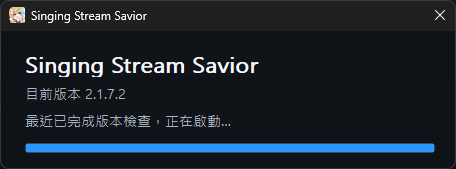
外側のランチャーを開くと、起動画面が短く表示されます。最近確認済みの場合は「更新確認済みです。起動しています…」と表示され、現在の版が自動的に開きます。これは正常な動作で、ZIP 全体を毎回ダウンロードする必要はありません。
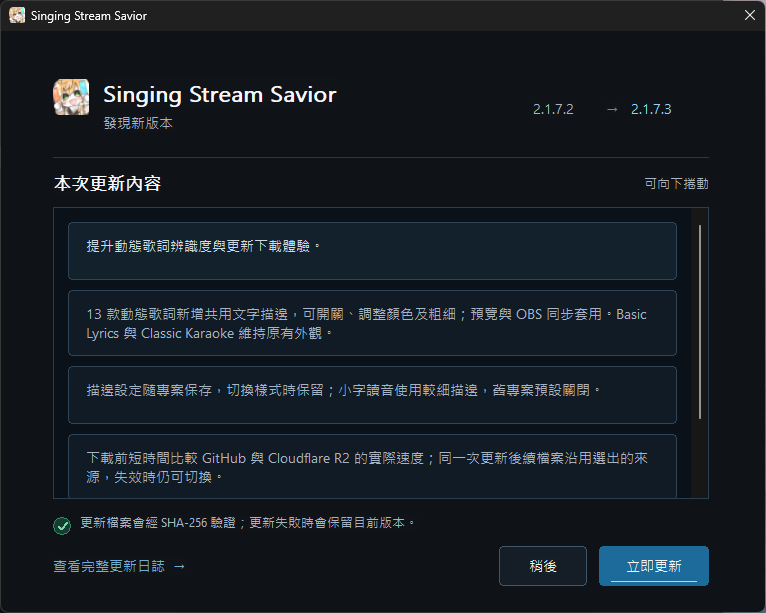
新しい版が見つかると、バージョンの変更と更新内容が表示されます。「今すぐ更新」でダウンロードと適用を行えます。通常の更新で ZIP 全体を再ダウンロードする必要はありません。「後で」を選ぶと現在の版を使い続けます。
デスクトップから使う場合は、外側のランチャーの Windows ショートカットを作成し、EXE 自体は移動しないでください。内側のアプリを指す古いショートカットは、外側のランチャーを指すものに作り直してください。
問題が起きたとき · 更新の復元に失敗した場合
中断された更新を完全に復元できない場合、ランチャーはバックアップを保持し、起動を停止します。インストール先のファイルを使用しているアプリを閉じて再試行してください。ランチャー 1.2.1.2 では失敗したファイル、復元段階、Windows エラーコードを表示します。「エラー情報をコピー」で報告できます。
旧ランチャーで起動できない場合は最新版をダウンロードしてください。アプリとランチャーを閉じ、ダウンロードした EXE を Singing Stream Savior.exe に改名して、外側のランチャーだけを置き換えます。current.json、.s3s-update、内側のアプリフォルダーとプロジェクトは保持してください。新ランチャーが安全な復元を再開します。失敗が続く場合はコピーしたエラー情報を報告してください。
プロジェクトの選択とプレビュー
最近使ったプロジェクトがない場合は、中央にウェルカム画面が表示され、プロジェクトを新規作成したり開いたりできます。2.1.8.6 以降、起動時に最近使ったプロジェクトを選ぶと、曲数、プレイリスト、アーティスト、ジャンルを確認できます。
- プロジェクト名、アーティスト、ジャンル、プレイリスト名で検索します。「最近使用した順」または「プロジェクト名」で並べ替えられます。
- プロジェクトを選んで内容を確認します。「すべて表示」でプレイリストやアーティストの一覧を展開できます。
- 「このプロジェクトを開く」を押すか、プロジェクトをダブルクリック、または Enter キーで開きます。「新規プロジェクト」で作成し、「ファイルを開く…」で別の .bgmsproj ファイルを選べます。
- 最近使ったプロジェクトのカードは、左側にプロジェクト名、曲数・プレイリスト数・アーティスト数とアーティストの概要、右側にコンパクトなジャンルタグを表示します。幅が狭いカードでは、ジャンルタグを概要の下に表示します。
- カードの文字にはプロジェクトのフルパスを表示しません。最近使ったプロジェクトのカードにマウスを合わせると、ツールチップでフルパスを確認できます。
- 標準ジャンルは表示言語に合わせて表示され、独自の名前はそのままです。表示されているジャンル名でも検索できます。タグは折り返され、右側のプレビューにあるプレイリストとアーティストは 2 列、狭い画面では 1 列で表示します。
- プレビューは保存済みの情報を表示します。更新ボタンで再読み込みできます。閲覧や検索だけでは曲の再生は始まりません。
「ファイル > 新規プロジェクト」から .bgmsproj を作成します。曲、表示名、待機順、歌詞の関連付け、テーマ設定が保存されます。歌唱履歴は当日の配信セッション用で、通常のプロジェクト保存には含まれません。アプリが異常終了した場合は、再起動時に復元スナップショットから待機リストと歌唱履歴を戻せます。タイトルバーの * は未保存の変更を表します。
初回ガイドに沿って設定する
2.0.2.0 以降、初めて操作画面へ入ると 8 ステップの初回ガイドが自動的に開きます。説明するページへ切り替えて対象箇所を強調しますが、プロジェクトの変更や曲の再生は行いません。後から「ヘルプ > 初回ガイド」でいつでも再表示できます。
02 · 曲ライブラリと再生
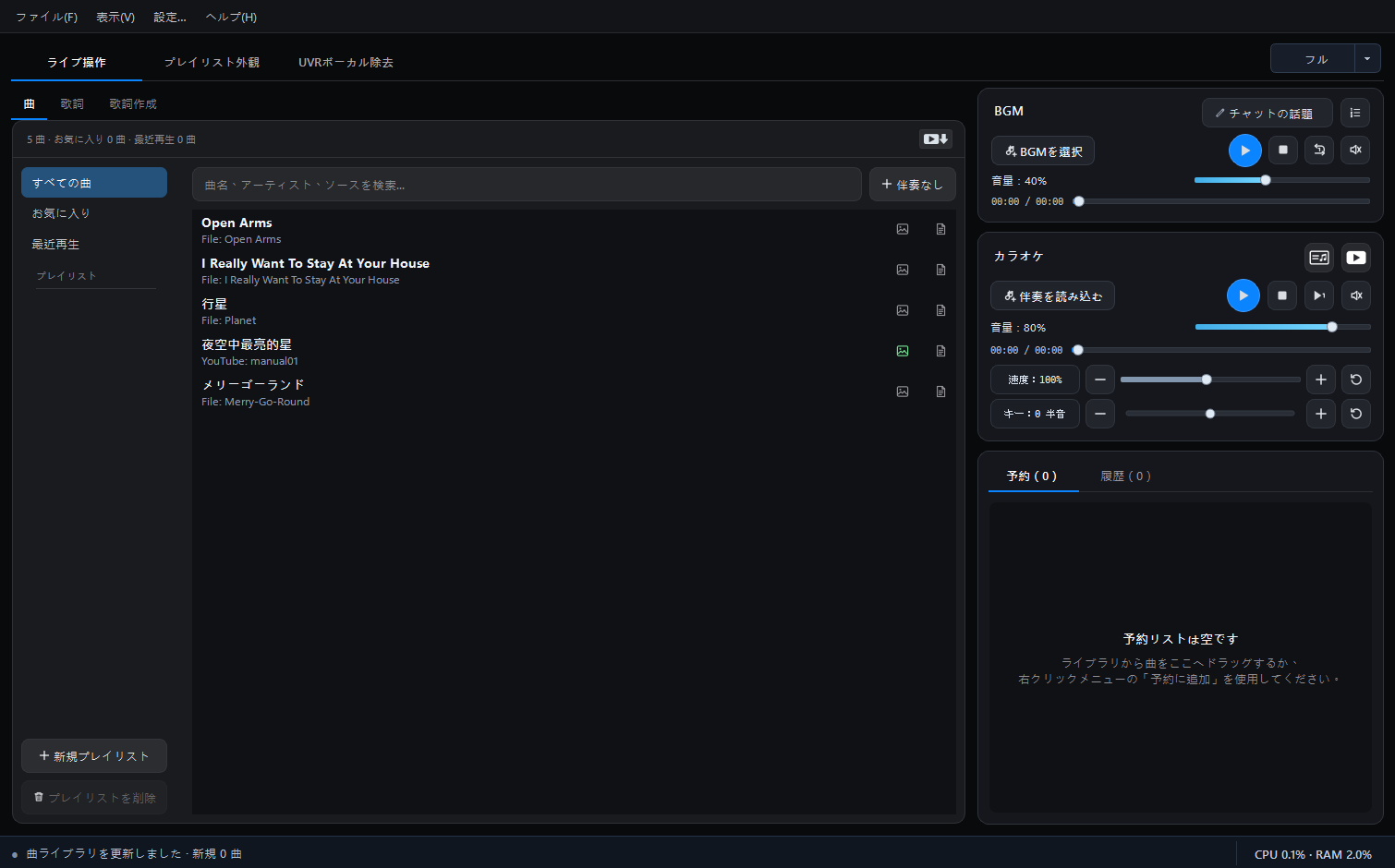
ライブラリには「すべての曲」「お気に入り」「最近再生した曲」とカスタムプレイリストがあります。固定分類は削除できません。カスタムプレイリストは配信企画、ジャンル、イベントごとの整理に使用できます。
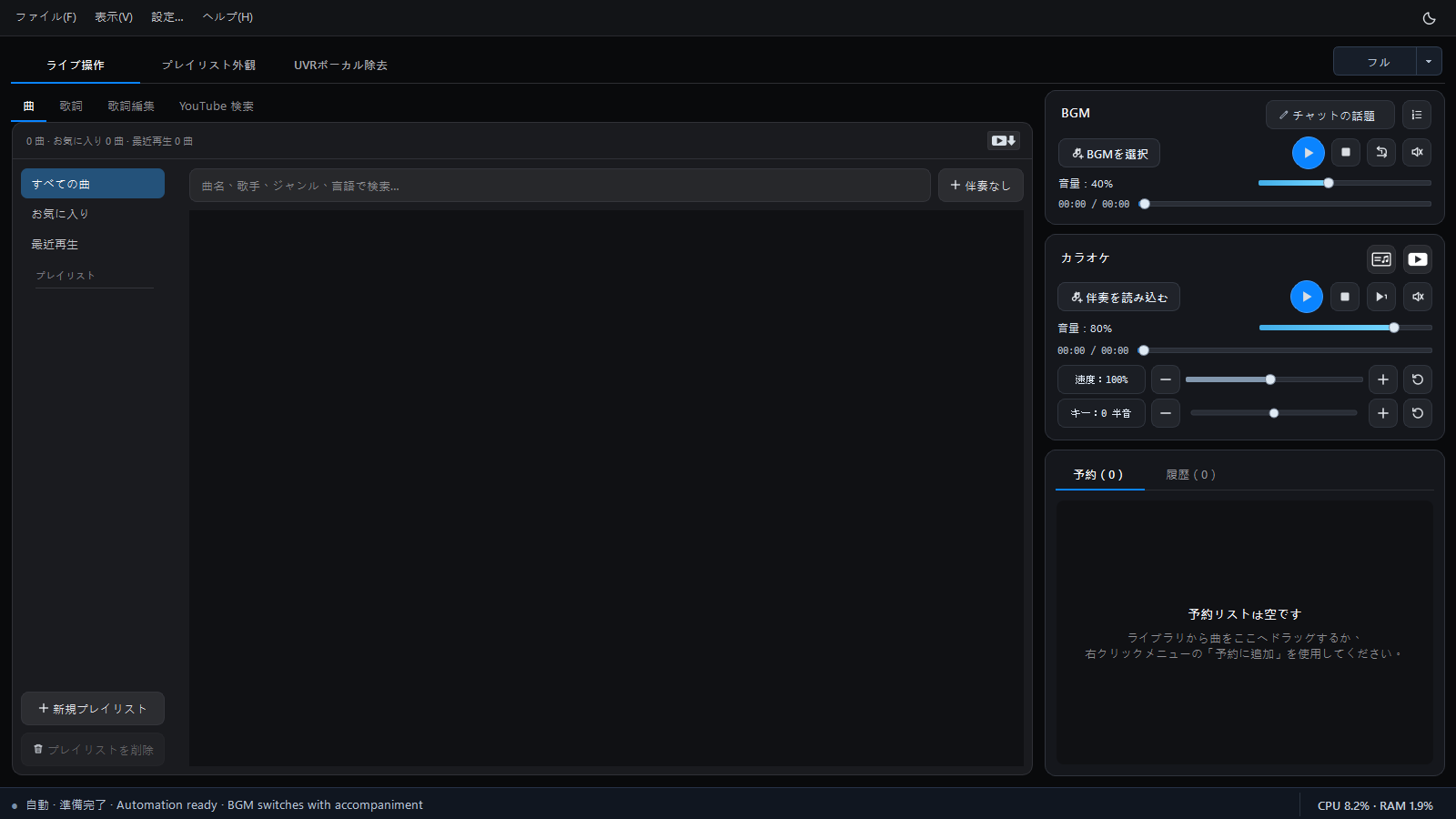
曲を分類するには、1 曲または複数曲を選択して右クリックし、「プレイリストに追加」から「お気に入り」またはカスタムプレイリストを選びます。音源は複製されず、「すべての曲」からも削除されません。同じ曲を複数のプレイリストに登録できます。
ファイル選択画面から読み込むほか、1 曲または複数のローカル音源をソフトへ直接ドラッグ&ドロップできます。YouTube の単一動画 URL は貼り付けまたはドラッグで 1 曲として追加できます。YouTube プレイリストの URL もそのままドラッグでき、収録動画を認識して対応するカスタムプレイリストとして読み込むため、URL を 1 件ずつ追加する必要はありません。ローカル音源は MP3、WAV、FLAC、M4A、MP4、AAC、OGG、OPUS、WMA に対応します。YouTube の読み込みにはインターネット接続が必要です。
音源と再生用途: 曲ライブラリへの追加は再生項目を作成するだけで、音楽の利用許諾を得るものではありません。素材の出所と利用条件を確認してください。個人での再生、音源分離、配信、録画の保存、出力ファイルの共有では、必要な権利の範囲が異なる場合があります。YouTube の素材には、適用されるプラットフォームの規約も適用されます。
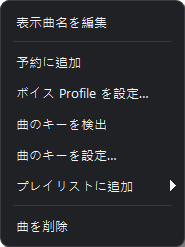
「表示曲名」は予約、履歴、OBS に使用され、空欄ならファイル名または YouTube タイトルが使われます。曲の行をダブルクリックすると、その曲を読み込んですぐ再生し、文字編集には入りません。表示名を変更するには曲を右クリックし、先頭の「表示曲名を編集」を選びます。Enter で確定し、Esc でキャンセルします。元の音源ファイル名は変更されません。
曲の右クリックメニューには、「表示曲名を編集」「待機リストに追加」「プレイリストに追加」(お気に入り/カスタムプレイリスト)、現在の分類に応じた削除/分類から除外があります。2.1.8.6 以降は歌手・演奏者、ジャンル、言語のタグも設定できます。複数の曲を選んで一括編集し、メニューを開いたまま続けて変更できます。
2.0.5.0
見やすい曲カードと BGM プレイリスト
曲リストはカード表示に統一され、BGM は引き続き再利用できるプレイリストに整理できます。
カード表示と曲設定
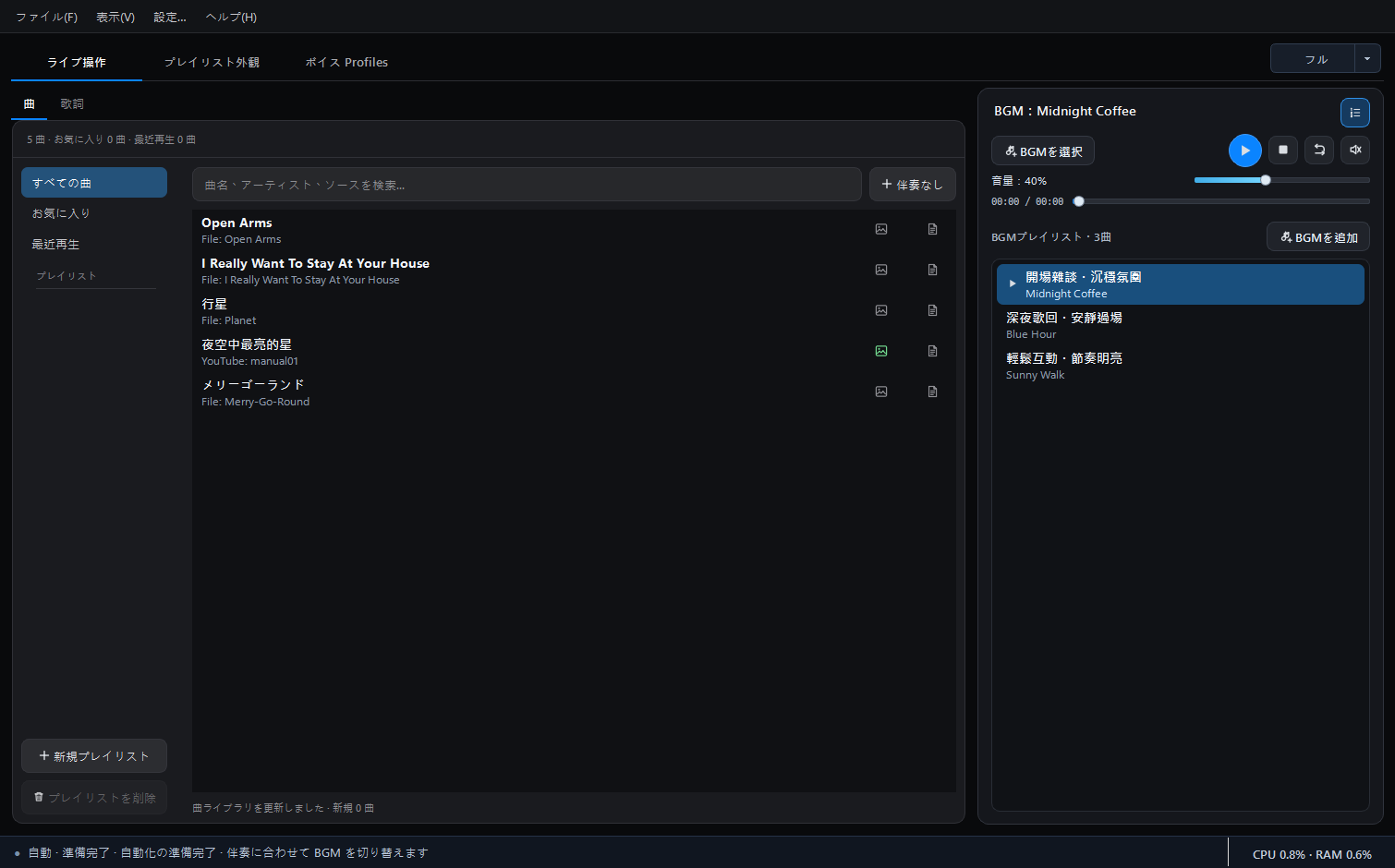
2.1.8.0 では従来のリスト表示切り替えを削除しました。カードに曲名と演奏者を表示し、音源アイコンでローカル音声と YouTube を区別します。情報・アートワーク・歌詞の各アイコンで対応する設定タブを開き、ダブルクリックで再生します。
BGM プレイリスト
複数のローカル/YouTube 音源を保存し、各 BGM にメモを付け、ドラッグで順番を変更できます。再生中の項目は強調表示されます。YouTube プレイリストは現在の動画だけ、または全項目を追加できます。
- 1曲リピート(初期設定)
- 全曲リピート
- シャッフルリピート
曲情報、タグと検索
2.1.8.0 の曲リストはカード表示に統一されました。曲名の下に歌手・演奏者を表示し、音声ファイルと動画のアイコンでローカル音源と YouTube リンクを区別します。
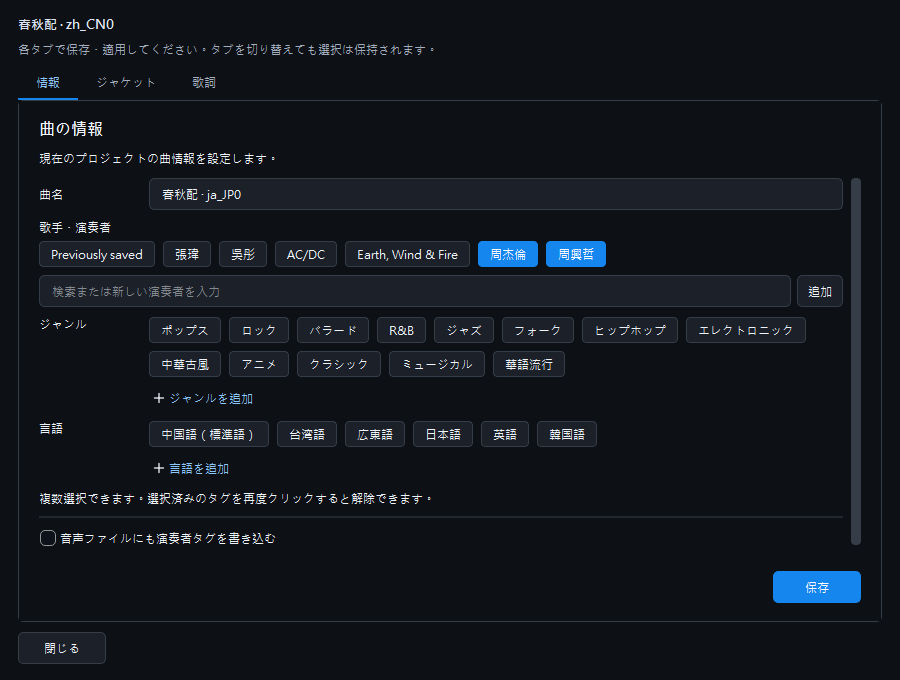
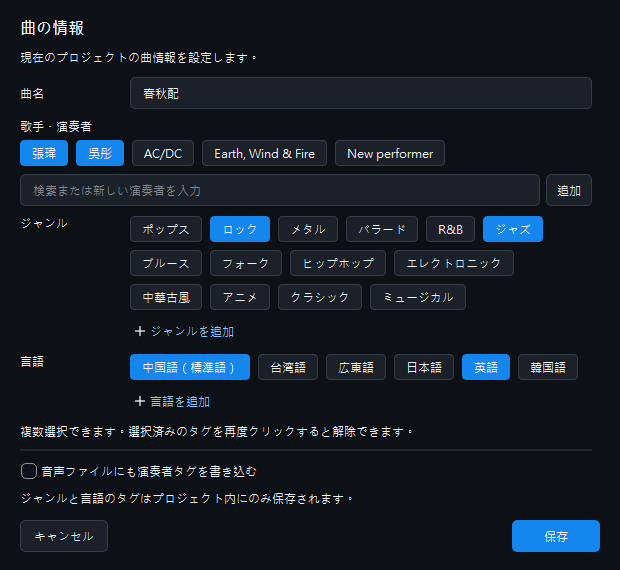
- 曲カードの情報アイコンを押すと、曲設定の情報タブが開きます。
- 新しい演奏者名を入力して追加するか、このプロジェクトに保存した名前を押します。複数の演奏者を設定できます。
- ジャンルと言語のタグは複数選択できます。選択済みタグをもう一度押すと解除します。独自のタグも追加できます。
- 保存を押すと曲情報を適用し、情報ウィンドウを閉じます。
- 2.1.8.6 以降、まとめて編集する曲を選び、右クリックして歌手・演奏者、ジャンル、言語のタグを設定できます。メニューを開いたまま続けて変更できます。
- 曲設定でカスタムタグを右クリックして削除を選びます。確認後も、保存するまでは未保存の変更です。
- 「保存」を押すと、現在のプロジェクトでそのタグを使用しているすべての曲から削除されます。「キャンセル」では適用しません。
- 新しいタグは追加直後に幅に合わせて折り返すため、ウィンドウを開き直す必要はありません。
- 曲名、演奏者、ジャンル、言語を検索でき、保存済み情報からキーワード候補を表示します。候補を選んでも再生は始まりません。
- YouTube 音源を含む情報は現在のプロジェクトに保存します。ジャンルと言語は音声ファイルに書き込みません。
- ローカル音源では任意で演奏者タグを書き込めます。形式の書き込み検証に失敗した場合は元ファイルを置き換えません。
- 情報、アートワーク、歌詞は個別の設定状態アイコンを維持し、同じウィンドウの対応タブを開きます。プレーヤーモードでは Profile タグを非表示にします。
- カバーや歌詞の添付に成功すると楽曲設定も閉じます。キャンセルや失敗時は開いたままにし、他のタブの未保存変更は確認します。

アプリ内で YouTube を検索
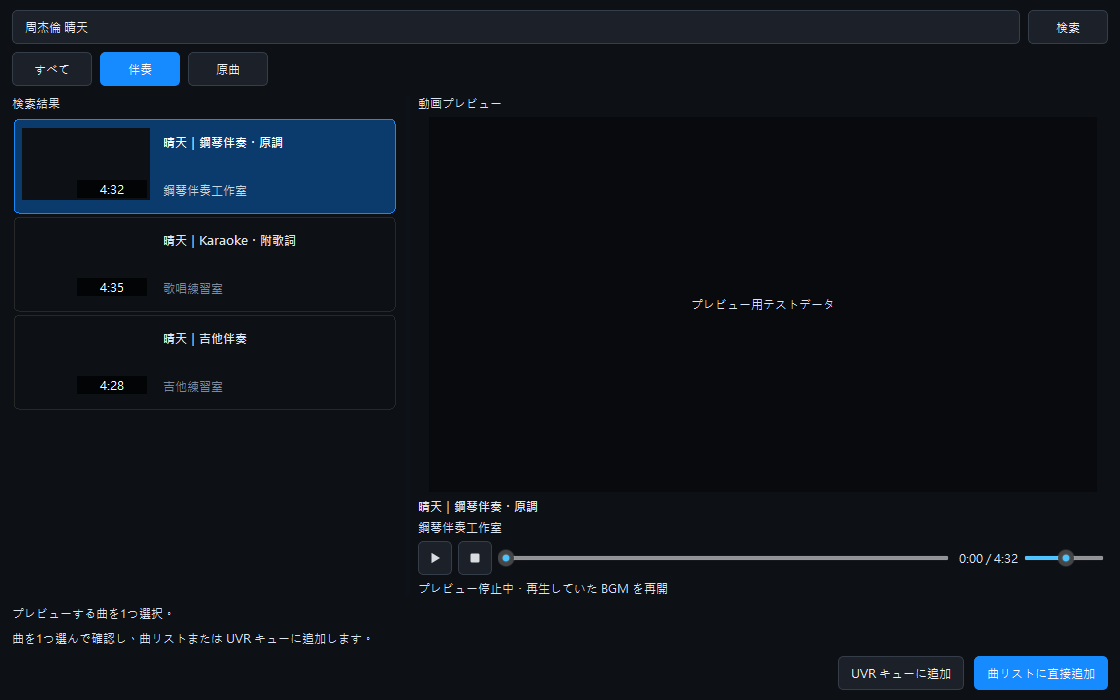
ライブ操作の歌詞エディター右側に YouTube 検索があります。動画を一つ選び、確認後に曲リストまたは UVR キューへ追加できます。
- 曲名、演奏者またはキーワードを入力し、すべて・伴奏・原曲を選んで検索します。
- タイトルとサムネイルを確認します。下へスクロールすると追加の結果を読み込みます。
- 動画を一つ選ぶと右側でプレビューできます。再生、停止、シーク、音量の操作に対応します。
- 曲リストへ直接追加するか、UVR キューへ追加します。UVR ページでモデルを選び、処理開始を押してボーカルを除去します。
- UVR への追加はキュー登録のみです。ダウンロードやボーカル除去は自動で開始しません。
- プレビュー中は BGM を一時停止します。停止・ページ移動後は現在の再生状態に応じて復元し、途中で変更した状態を上書きしません。
- 検索ページを離れるとプレビューを停止し、未完了の要求を取り消して関連再生リソースを解放します。
- 伴奏検索は入力に応じて 伴奏、卡拉、カラオケ、オフボーカル、Karaoke、Vocal Off、Instrumental などの多言語キーワードを優先します。明示的に入力した伴奏キーワードは保持します。
- 原曲検索は YouTube Music の楽曲を優先し、結果不足やサービスのエラー時は通常の YouTube でも検索します。
アカペラ、弾き語りなどメディアファイルを使わない演奏は、検索欄の横にある「+ 無伴奏演奏」から追加できます。公開する表示曲名を入力し、手動終了または任意の予定時間を選びます。時間は 10 秒単位のボタンとマウスホイールで調整できます。開始すると BGM を一時停止して Now Singing、予約、履歴を通常の曲と同様に更新し、終了後に元の BGM を再開します。項目は専用のスマート分類とプロジェクトに保存され、偽の無音ファイルは作成しません。
ジャケットは必須ではなく、Card と CD テーマで特に効果を発揮します。
ジャケット画像について: 検索機能は画像を探すためのものです。公開配信や動画で使用する前に、必要な利用許諾を確認してください。自作した画像や適切な許諾を得た画像も使用できます。
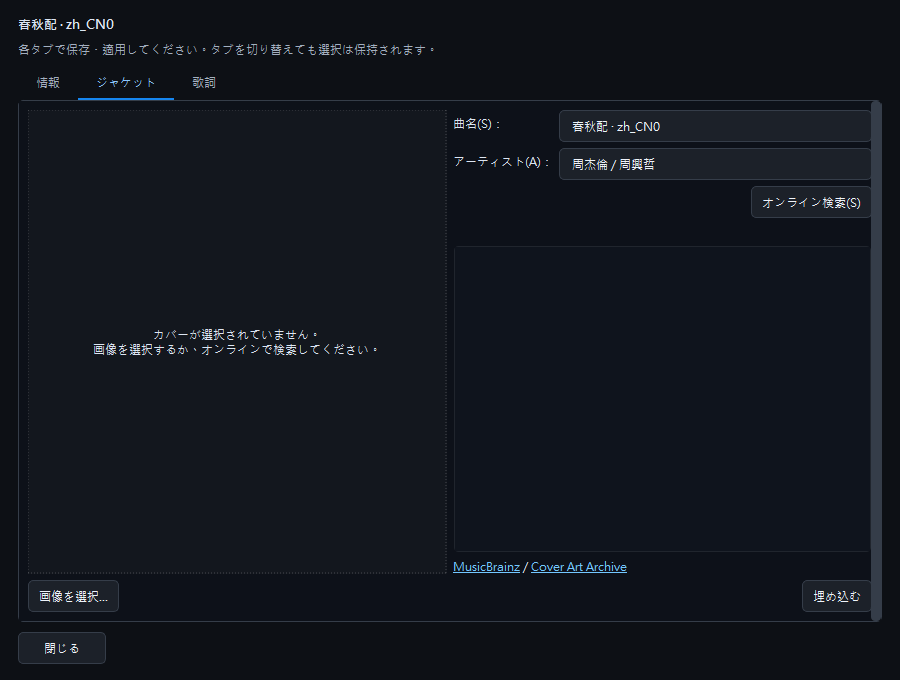
曲のメニューから「ジャケットを埋め込む」を開き、検索結果またはローカル画像を選び、プレビューの読み込み後に「埋め込む」を押します。
BGM とカラオケ音源は別々に再生・音量・シークを操作できます。カラオケ側では再生速度と半音単位のキーを調整できます。難しい曲をゆっくり練習したいとき、当日の歌いやすいテンポに合わせたいとき、音域が高すぎる/低すぎる伴奏を自分に合うキーへ移したいときに便利で、別バージョンの音源を用意する必要はありません。
2.1 では BGM とカラオケ音源の音量に、より聴感に合う知覚的なラウドネスカーブを使用します。ローカルファイルと YouTube 再生は、同じスライダー数値から出力ゲインへの変換を共有します。更新後も現在のスライダー数値は保持されますが、同じ数値でも旧バージョンと聴感が異なる場合があるため、初回配信前に伴奏とボーカルのバランスを再確認してください。これは音量操作カーブであり、自動ラウドネス正規化ではありません。
調整した速度とキーは曲ごとに記憶されます。別の曲へ切り替えてから戻っても、その曲に合う設定が復元されます。元に戻す場合は速度を 100%、キーを 0 半音にリセットできます。変更は再生時だけに適用され、元の音源ファイルや音質を書き換えません。
「予約」を使わなくても、曲テーブルの曲をダブルクリックすればすぐに再生できます。視聴者リクエストや歌唱順を準備する場合は、プロジェクトの曲リストまたは全体ライブラリの曲を「予約」へ直接ドラッグするか、右クリックメニューから追加します。予約内ではドラッグで並べ替え、行をダブルクリックして再生できます。曲は再生開始時には予約に残り、自然終了または最後に停止した時点で「履歴」へ移動します。
カラオケプレイヤーのモードボタンは 1 回再生、1 曲リピート、予約を順番に自動再生、予約をシャッフル再生 の順に切り替わります。1 曲リピートはループごとに履歴を増やさず、最後に停止したときだけ 1 回追加します。2 つの予約モードは各曲の終了後に履歴へ移して次の曲を再生し、曲間も BGM を一時停止したままにします。予約全体の再生終了後に停止し、BGM を再開します。シャッフルは残っている予約から選ぶため、同じ一巡で完了曲を重複再生しません。Windows 通知領域メニューにも同じ選択肢があります。
予約が空の状態で予約モードの再生を押しても案内を表示するだけで、BGM は中断しません。曲ライブラリから直接ダブルクリックした場合は自動的に 1 回再生 へ戻ります。「プレイリスト外観」で OBS の予約表示を有効にし、「次の1曲のみ」または 2、3、5、10 曲を選べます。通常終了後は履歴を次回へ持ち越しませんが、異常終了時は復元スナップショットから当日の予約と履歴を復元できます。
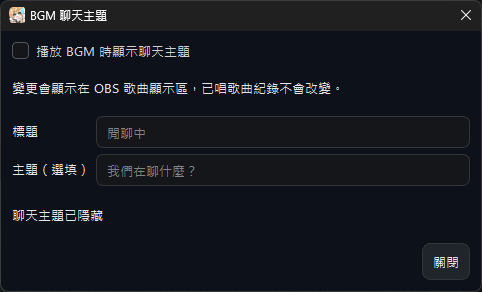
BGM 再生中に雑談テーマを表示する
BGM プレイヤーのリストボタン横にある雑談テーマ設定を開き、BGM 再生中の表示を有効にします。「雑談中」などの見出しと、必要に応じて話題を入力してください。見出しが空の場合は既定の文字が使われます。変更はすぐに反映され、プロジェクトとともに保存されます。
OBS のプレイリストテーマの現在曲表示が雑談の文字に変わるのは、BGM の再生中だけです。BGM の一時停止・停止中は表示されません。伴奏や無伴奏パフォーマンスが進行中の場合は曲名が優先されます。曲名データ、待機リスト、歌唱履歴は変更されません。不要な場合は表示を無効にしてください。
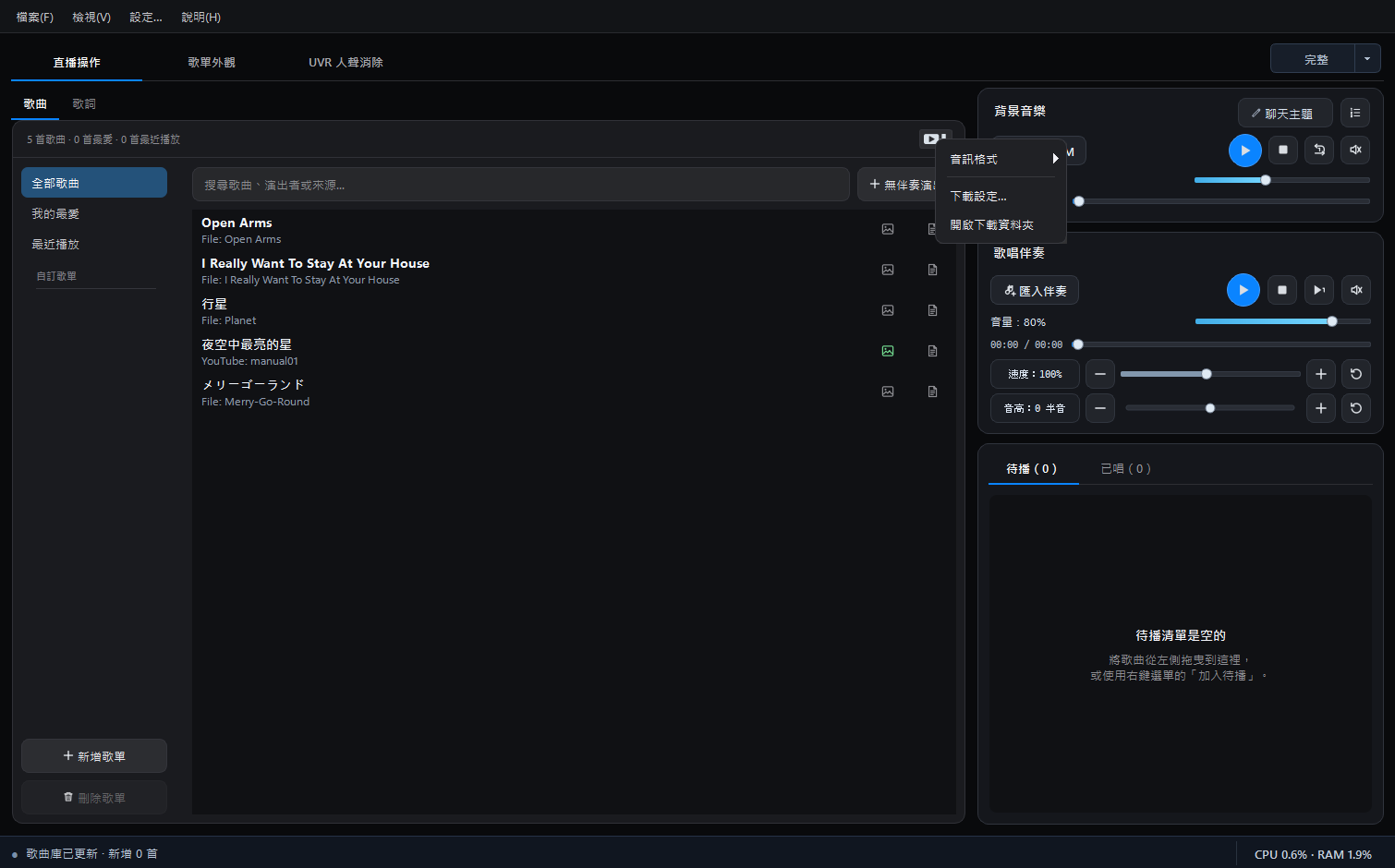
メイン画面から YouTube 音声を保存・変換
プロジェクトを開くか保存し、曲数表示行の右端にある YouTube ダウンロードボタンを使います。対象は現在のプロジェクトの曲一覧で、グローバルライブラリ全体ではありません。
- ボタンを右クリックし、音声形式を MP3 · 320 kbps(初期値)または WAV から選びます。
- 同じメニューからダウンロード設定と保存フォルダーを開き、保存先を確認します。
- ボタンを押して曲数・形式・保存先を確認すると開始します。設定ページにも一括ダウンロードの入口があります。
- アプリが認識できる既存のダウンロード音声は、別形式へローカル変換できます。再ダウンロードは不要で、目的の形式になっているファイルはスキップします。
元の音声を保持し、同名ファイルを上書きしません。全処理の成功後にプロジェクトの参照を更新します。320 kbps は MP3 の出力設定です。WAV は編集向けですが容量が増え、元の音源で失われた音質は戻りません。ライブラリの更新通知はメイン画面のステータスバーに表示されます。
04 · 歌詞機能
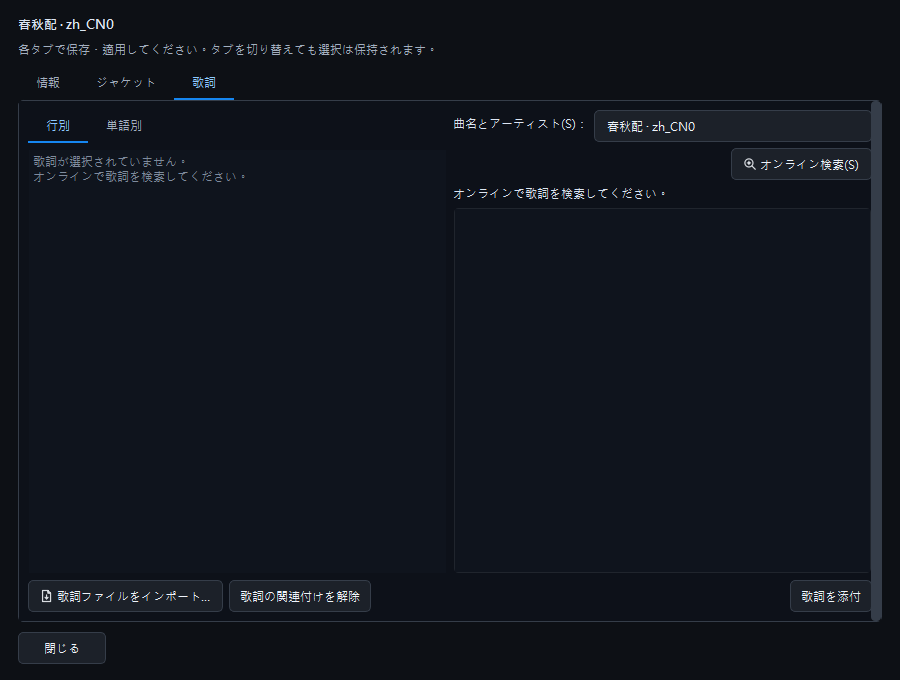
曲カードの歌詞アイコン、または歌詞ページの歌詞管理を押すと、同じ曲設定ウィンドウの歌詞タブが開きます。曲情報、アートワーク、歌詞はそれぞれ適用し、タブを切り替えても現在の選択を保持します。
歌詞は任意です。配信者用の独立した「歌詞ウィンドウ」、視聴者向け OBS 歌詞オーバーレイ、または両方に使用できます。LRC、SRT、VTT、テキスト、YouTube 字幕、LRCLIB に対応します。
検索結果に適したものがなければ、無理に関連付けないでください。用意した歌詞を歌詞エディターへ貼り付けるか、LRC、SRT、VTT、テキストを読み込んで自分で時刻を設定できます。
曲の「歌詞」ページにある「歌詞を管理…」を押すか、曲一覧の「歌詞」列にある対象曲のアイコンをクリックすると、同じ歌詞管理画面が開きます。オンライン検索、ローカル歌詞の読み込み、検索結果の関連付け、現在の関連付け解除ができます。LRCLIB と YouTube 字幕をまとめて最大 50 件表示し、同期状態、言語、音源時間、歌手情報に合う候補を優先します。YouTube の一時的な制限で字幕を取得できない場合も、他の候補を残して後で再試行できることを案内します。
歌詞の出所と利用許諾: LRCLIB、YouTube 字幕などの検索元は歌詞を探すためのもので、歌詞の利用許諾を与えるものではありません。使用前に歌詞の出所、関連する権利、サービス規約を確認してください。
歌詞ウィンドウ
フルモードでは、画面右側の BGM の下にある伴奏プレイヤーを確認してください。2 つのウィンドウボタンは伴奏プレイヤーのタイトル行の右上に常設されています。歌詞ページへ切り替えて探す必要はありません。
1 · 歌詞ウィンドウ(左のアイコン)
左の文字付きウィンドウアイコンを押すと、自分で読むための独立した歌詞ウィンドウが開きます。先に楽曲へ歌詞を読み込むか関連付け、伴奏を再生すると進行に合わせて読めます。ウィンドウは自由に移動でき、OBS に追加する必要はありません。曲リストの歌詞欄のアイコンは歌詞管理用で、別の入口です。
フル・コンパクト・ミニの各モードや、ほかのページを開いている間も利用できます。BGM プレイリストを展開して伴奏欄が隠れている場合は、先にリストを折りたたんでください。
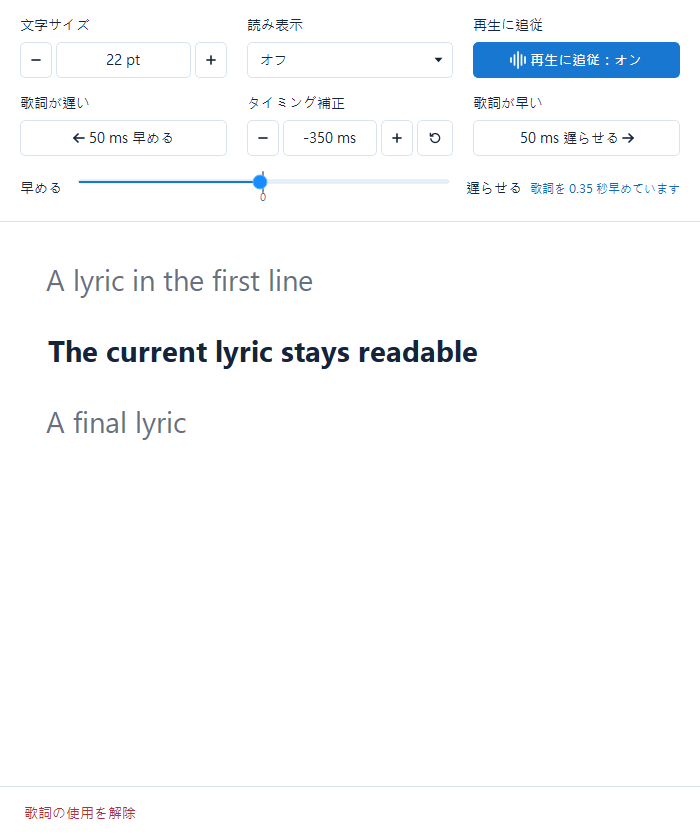
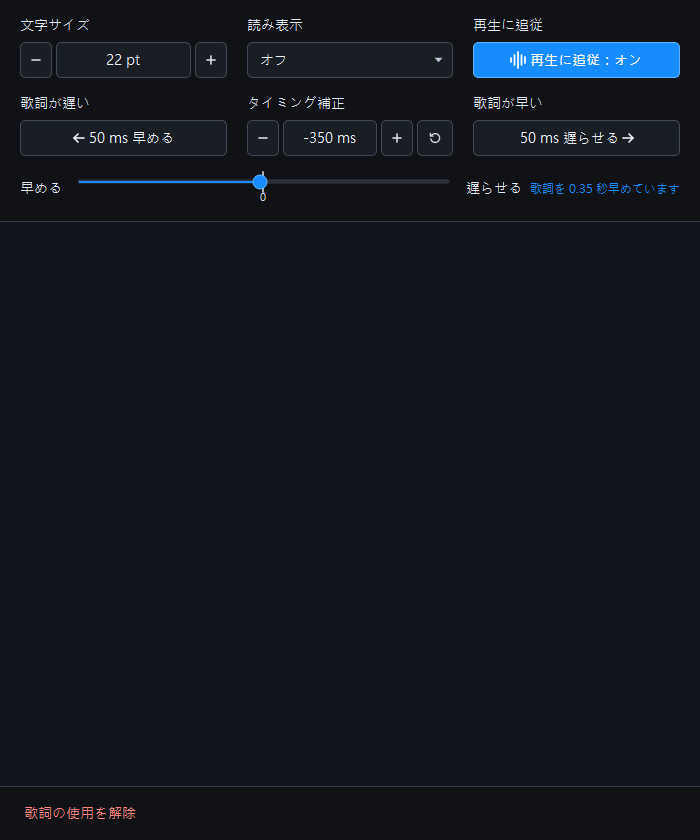
読みやすい位置へ移動し、左右の −/+ ボタンで文字サイズと時間オフセットを調整できます。日本語・韓国語の読み方はこのウィンドウ専用に設定できます。2.1.7.4 から初期サイズを広く、高くし、再度開くと前回のサイズを復元します。再生追従は強調表示と自動スクロールを一緒に切り替え、オンにすると現在の再生位置へ追従します。時間オフセットは即時反映されます。時刻付きの行を選ぶとその位置へ移動します。テキスト歌詞には移動先の時刻がありません。
動画画面(YouTube/MP4/MOV)
2 · 動画画面(右のアイコン、旧 YouTube 動画ボタン)
右の再生三角形付き動画アイコンで、現在の伴奏の動画画面を開きます。従来の YouTube 動画ウィンドウと同じ入口で、YouTube リンクとローカルの MP4/MOV 動画に対応します。音声のみのファイルには動画はありません。再生・一時停止・停止・シークはメインプレイヤーと同期し、伴奏音声もメインプレイヤーから出力されます。YouTube の字幕が利用できる場合は動画下部で選択できます。動画やリンクを読み込むためのボタンではありません。
動画ボタンの画像、MP4/MOV 再生と OBS キャプチャの手順
歌詞プレビューと OBS
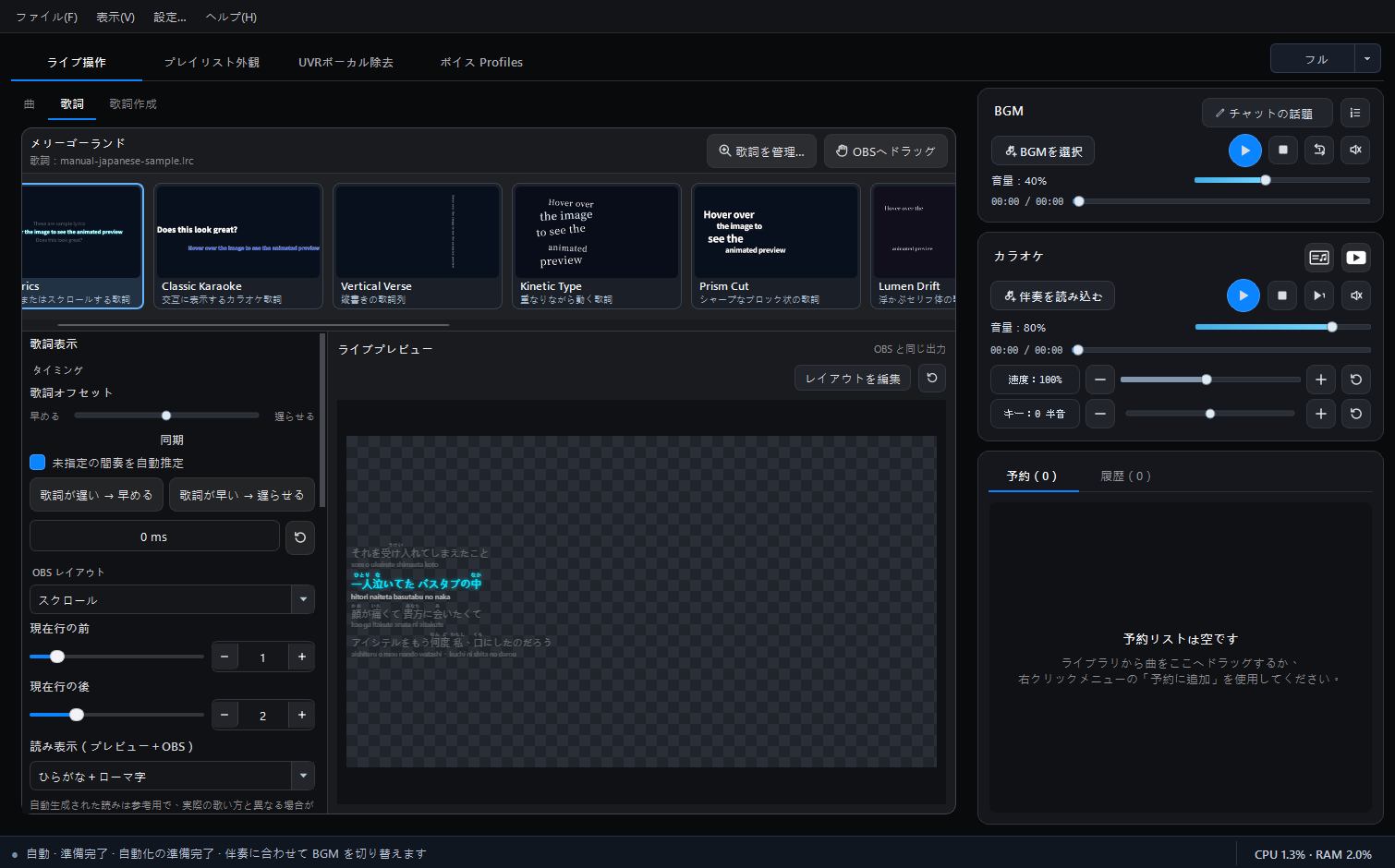
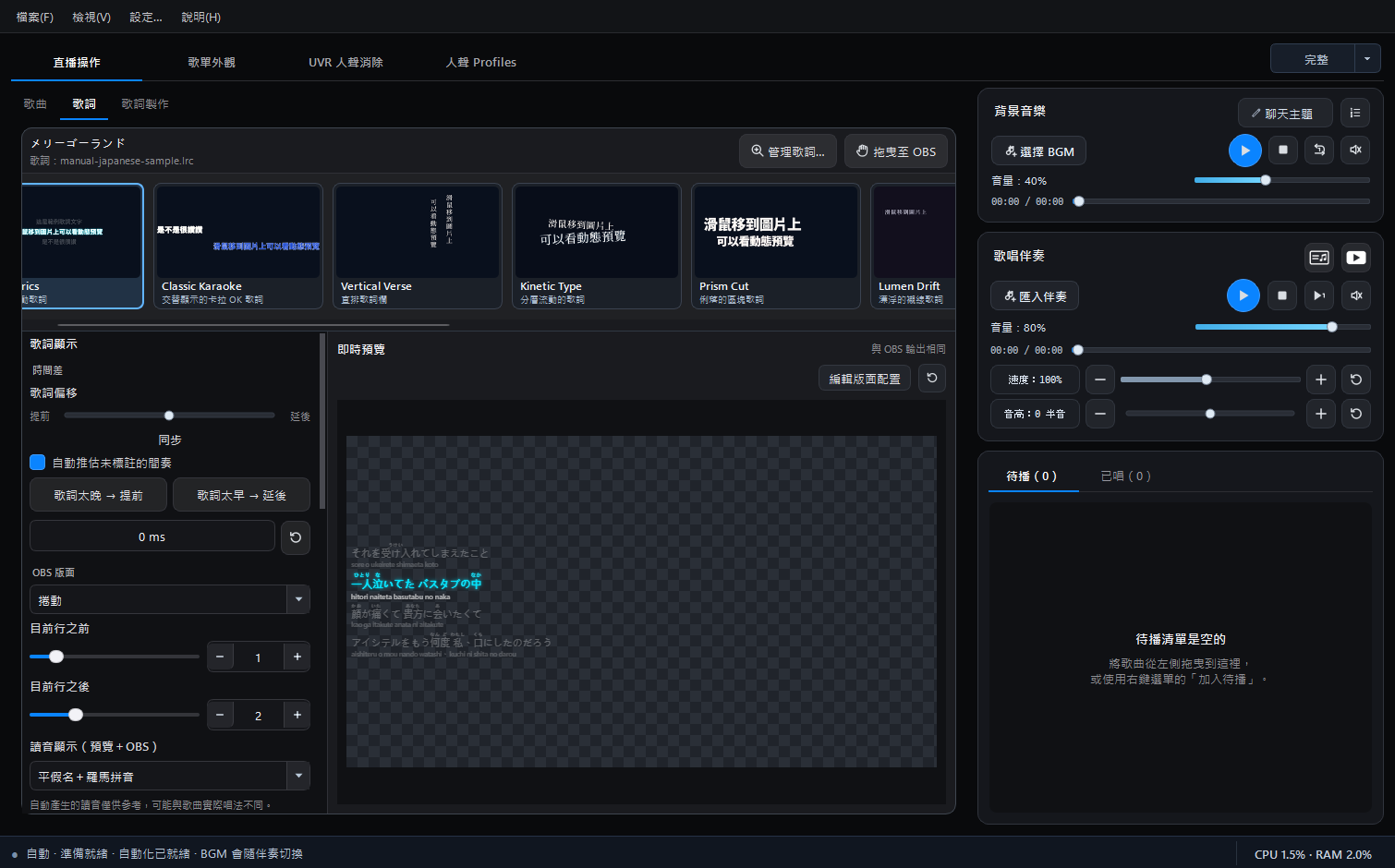
日本語読みはオフ、漢字の上の小さなひらがな、原文下の空白区切りローマ字、またはひらがなとローマ字の同時表示から選べます。韓国語歌詞では、単語間の空白を保ったローマ字表示を選べます。「即時プレビュー + OBS」は同じ設定を使い、独立した「歌詞ウィンドウ」は別の設定を使用します。メイン画面、歌詞ウィンドウ、OBS は同じオフライン背景読みサービスを利用するため、結果が揃います。自動生成は参考用で、固有名詞や歌手独自の読み方とは異なる場合があります。
歌詞と伴奏がずれている場合、正負の値を考える必要はありません。歌唱が始まっても歌詞がまだ表示されない場合は「歌詞が遅い → 早める」、歌唱より先に歌詞が表示される場合は「歌詞が早い → 遅らせる」を選びます。スライダー中央が同期位置で、左へ動かすと早く、右へ動かすと遅くなります。リセットアイコンで 0 ms に戻せます。
現在行の前後に表示する行数は、別々のスライダーまたは数値欄で設定できます。曲の冒頭や終わりでは、設定値より表示できる行が少ない場合があります。オフセット変更は、再生を一時停止している間もプレビュー、歌詞ウィンドウ、OBS 用歌詞データへ即時反映されます。
歌詞を公開表示する前に: 検索結果や読み込み機能は歌詞の利用許諾を与えるものではありません。配信や動画でその歌詞を公開できるか確認してください。伴奏の利用許諾に歌詞テキストの公開表示まで含まれるとは限りません。
視聴者に歌詞を表示する場合は、「歌詞」タブの「OBSへドラッグ」を OBS へドロップします。ドラッグできない場合は、同じボタンをクリックして Browser Source のパスをコピーし、OBS に追加してください。
歌詞利用に関する注意
Singing Stream Savior は歌詞の読み込み、編集、同期、表示のためのツールを提供しますが、第三者の楽曲の歌詞を使用する許諾は提供しません。配信、動画、その他の用途で歌詞を表示できるかは、作品の許諾、プラットフォームの規則、適用される法律を確認してください。
9種類の動く歌詞とカード内プレビュー
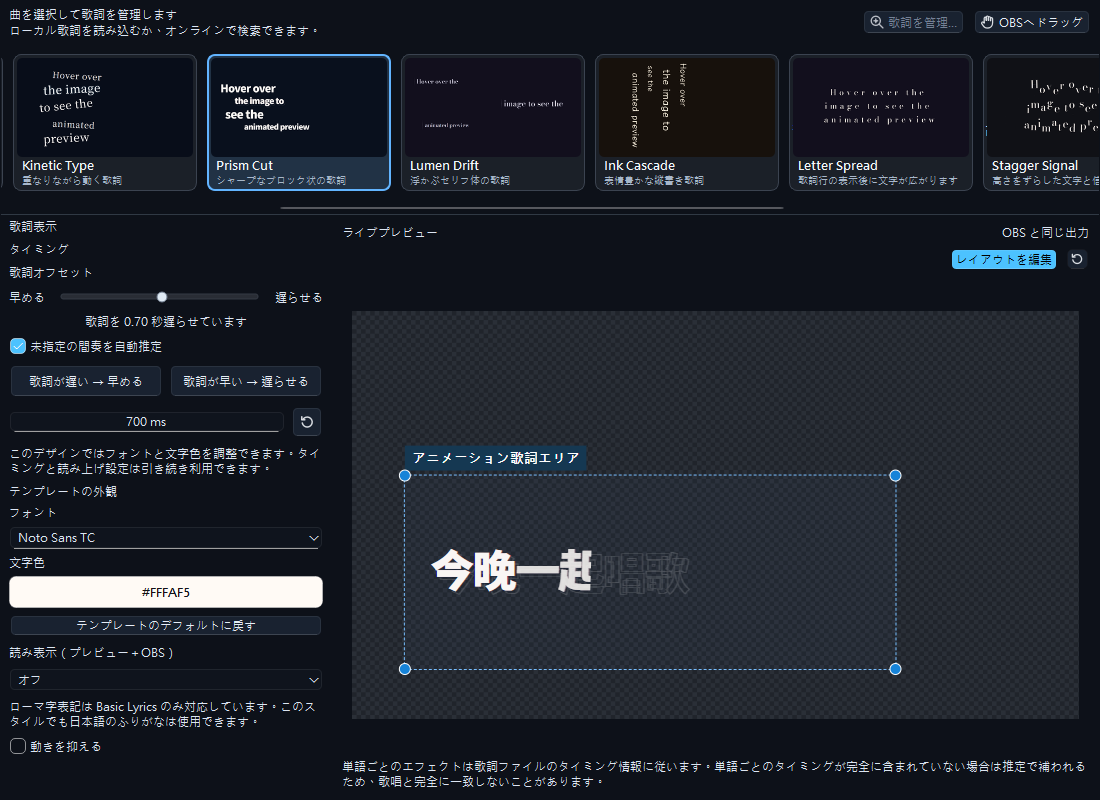
「ライブ操作 → 歌詞」でスタイルを選びます。Basic Lyrics、Classic Karaoke、Vertical Verse に加え、9種類の動く歌詞を利用できます。カード内のアニメーションと名前の下の説明で比較できます。
- Kinetic Type:重なりのある動くフレーズ。Prism Cut:シャープな歌詞ブロック。
- Lumen Drift:浮遊するセリフ体のフレーズ。Ink Cascade:表情豊かな縦書き歌詞。
- Silk Script:流れるセリフ体。Verse Stack:段差のある歌詞階層。Glyph Motion:空間を生かした太い文字のまとまり。
- Letter Spread:歌詞行全体が先に表示され、その後、文字が中央から外側へゆるやかに広がります。Stagger Signal:文字が異なる高さに配置され、短時間の抑えられた信号ジッターとノイズが加わります。
- 単語ごとのエフェクトは歌詞ファイルのタイミング情報に従います。単語ごとのタイミングが完全に含まれていない場合は推定で補われるため、歌唱と完全に一致しないことがあります。
- タイムスタンプ付き歌詞を関連付けて伴奏を再生し、実際の登場・切り替え演出と同期を確認します。
- 配置編集を選び、ブロック内をドラッグして移動、四隅のハンドルで縦横比を保って拡大縮小します。画面の端の外にも移動できます。
- 同じ歌詞出力を使う OBS ソースはドラッグ中に更新されます。編集を終了し、プロジェクトを保存します。
キャンバスは 1920 × 1080 のままです。OBS 歌詞で日本語・韓国語のローマ字を表示する場合は Basic Lyrics を選びます。独立した歌詞ウィンドウの読み設定は別です。
動的歌詞の文字縁取り
2.1.7.3 から、動的歌詞のデザインを選び、オプションで文字の縁取りを有効にできます。色と太さを調整すると、複雑な背景でも読みやすくなります。設定はプレビューと OBS に適用され、プロジェクトに保存され、デザイン切替後も保持されます。小さな読み仮名には細い縁取りを使います。Basic Lyrics と Classic Karaoke の外観は維持され、既存プロジェクトでは既定で無効です。
Modern Karaoke
2.1.8.6 では 1 行表示の Modern Karaoke を追加しました。未歌唱の文字は柔らかなグレーで表示し、歌唱に合わせて文字ごとに温かみのある白へ変わります。
- 「ライブ操作 → 歌詞」で、Classic Karaoke の右側にある Modern Karaoke のスタイルカードを選びます。
- フォントと歌唱済みの文字色を調整します。未歌唱の文字色は Modern Karaoke 専用の設定です。文字の縁取りを有効にし、色と太さも調整できます。
- プレビュー上部のレイアウト編集ボタンを押し、歌詞ブロックをドラッグして移動するか、角のハンドルでサイズを変えます。プレビューと OBS には同じ設定が反映されます。変更を残すにはプロジェクトを保存してください。
プレビューで歌詞ブロックを移動・拡大縮小する
2.1.3.2 では Basic Lyrics、Classic Karaoke、Vertical Verse の配置を編集できます。「ライブ操作 → 歌詞」でスタイルを選び、プレビュー上部のレイアウト編集ボタンを押します。枠の内側をドラッグすると移動、角のハンドルをドラッグすると縦横比を保った拡大縮小ができます。キャンバスは 1920 × 1080(16:9) のままです。
2.1.8.6 の Modern Karaoke でも同じ配置操作ができます。
同じ出力を使用している OBS の歌詞ソースには、ドラッグ中もリアルタイムで反映されます。マウスを離すまで待つ必要も、ソースを追加し直す必要もありません。中央付近では整列ガイドが表示されます。ボタンをもう一度押すか別のページへ移ると編集を終了し、位置は保持されます。隣のリセットアイコンで配置を戻せます。設定を残すにはプロジェクトを保存してください。市松模様は透明部分を示すもので、OBS には出力されません。独立した歌詞ウィンドウの位置には影響しません。
05 · 歌詞エディター
検索で適した歌詞ファイルが見つからなければ、エディターで用意した歌詞に時刻を付けられます。
- 曲一覧で編集する曲を選びます。
- 「ライブ操作 → 歌詞編集」を開き、左側に歌詞を 1 フレーズずつ 1 行で貼り付けます。リンク済みの歌詞は編集用に自動で読み込まれます。
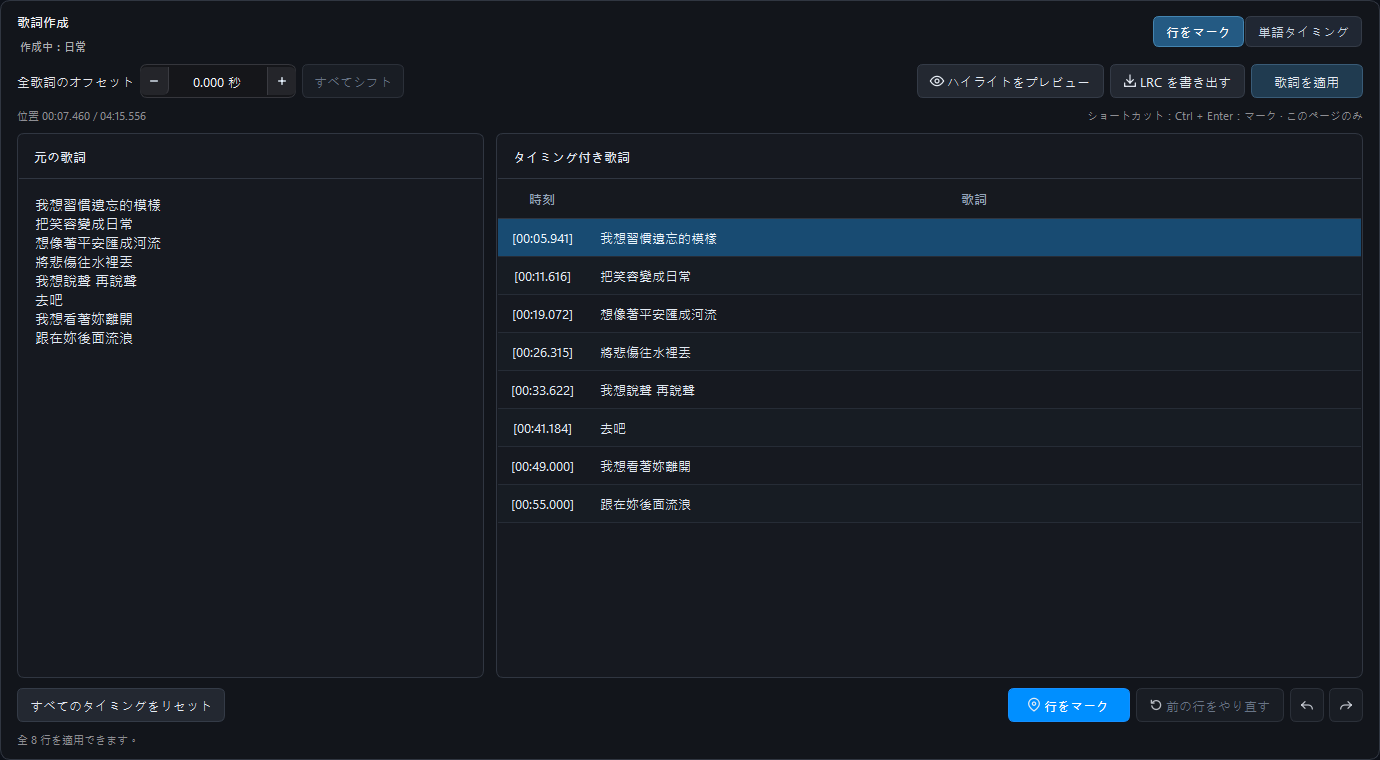
- 「行をマーク」を選び、右側の伴奏プレーヤーで再生します。各行の開始で Ctrl + Enter またはマークボタンを押します。ショートカットがおすすめです。再生速度を下げると時刻を合わせやすくなります。
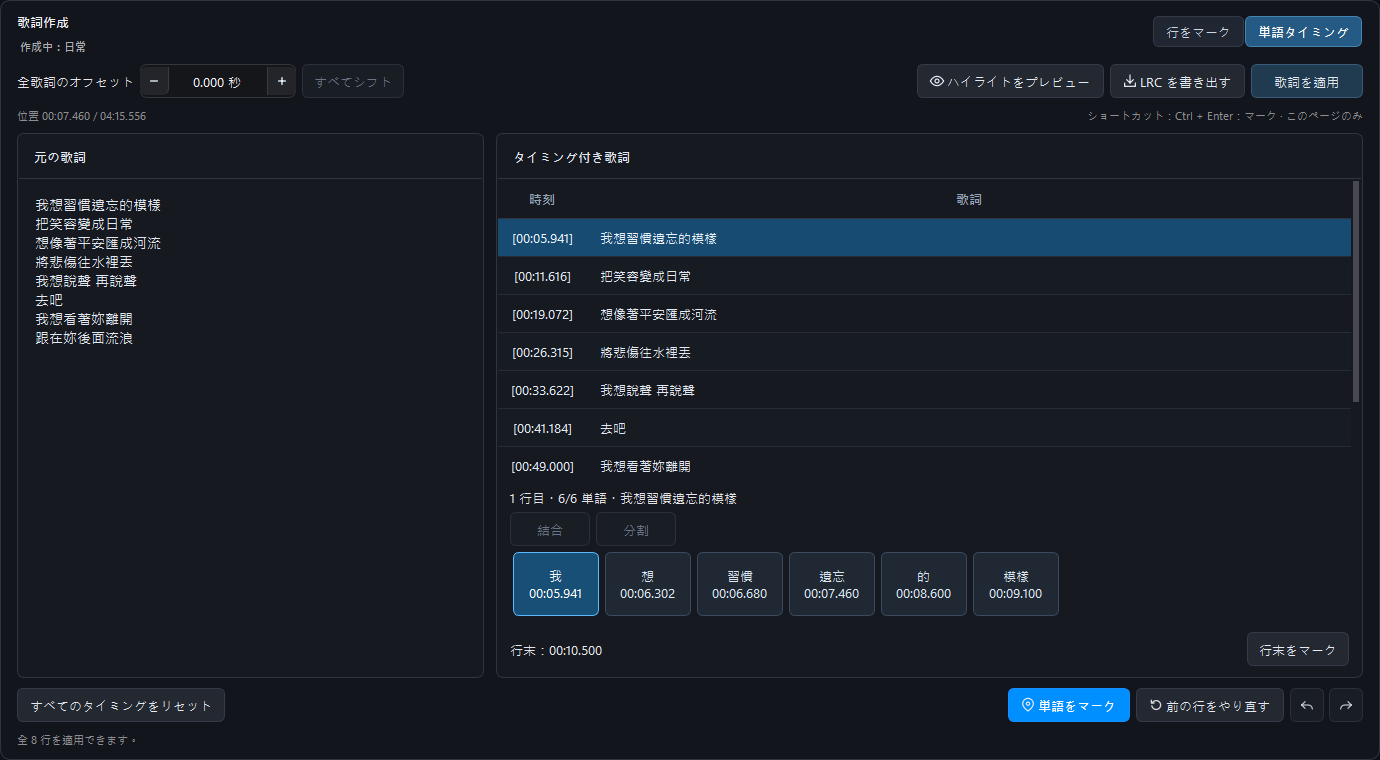
- 「ハイライトをプレビュー」で確認します。細かく設定したい場合は「単語タイミング」に切り替え、聴きながら各文字・単語をマークします。
- 「歌詞を適用」を押すと保存され、曲にリンクされます。その後、プロジェクトを保存します。
文字・単語の選択、結合、分割
英語は単語全体、韓国語は空白区切りのまとまり、中国語と日本語は文字単位のボタンから始められます。マークすると次の単語へ進み、行の最後から次の行へ移ります。
- Ctrl + クリックで個別の選択を追加・解除します。
- 最初の文字・単語を選び、Shift を押しながら最後をクリックすると範囲を選べます。
- 隣り合う文字・単語を選んで「結合」すると、個別の時刻を保持したまままとめられます。
- 1 つの単語を選んで「分割」すると、保存済みの文字ごとの時刻が復元されます。時刻がない文字は未設定のままなので、後からマークできます。
間違えた場合は、元に戻す・やり直し・前の行の再マークで修正できます。すべて終える前でもプレビューでき、記録済みの時刻をクリックするとその位置へ移動します。空行は間奏としてマークでき、Ctrl + Enter はこのページでのみ有効です。
「全歌詞のオフセット」で全体を最大 ±20 秒ずらせます。「歌詞を適用」は共通の歌詞フォルダーに保存します。保存先は「設定 → ファイルとプロジェクト」で変更でき、「LRC をエクスポート」では別の場所を選べます。編集時に速度を変更すると、ページを離れる際に開始時の速度へ戻すか確認します。
06 · プレイリスト外観と OBS
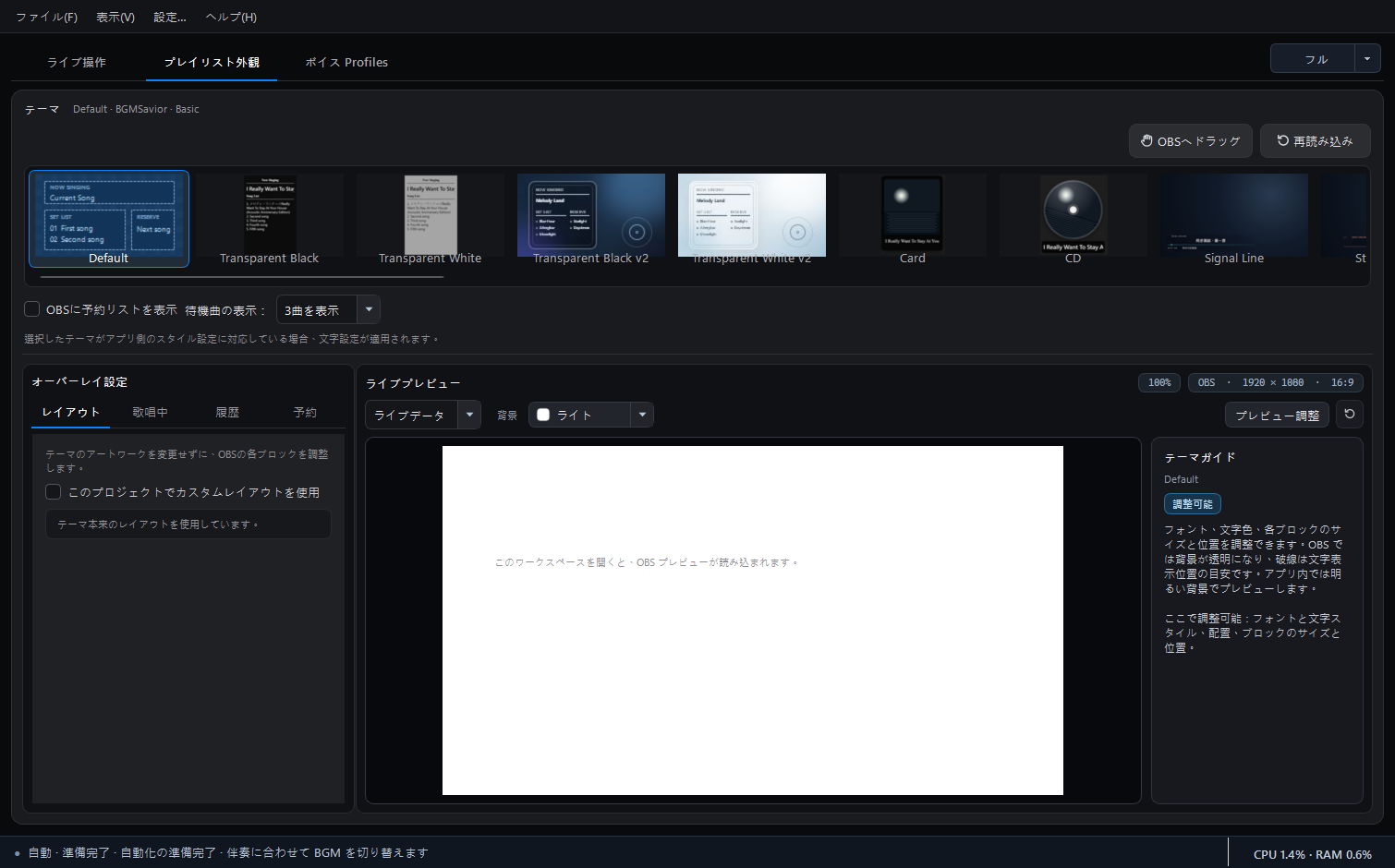
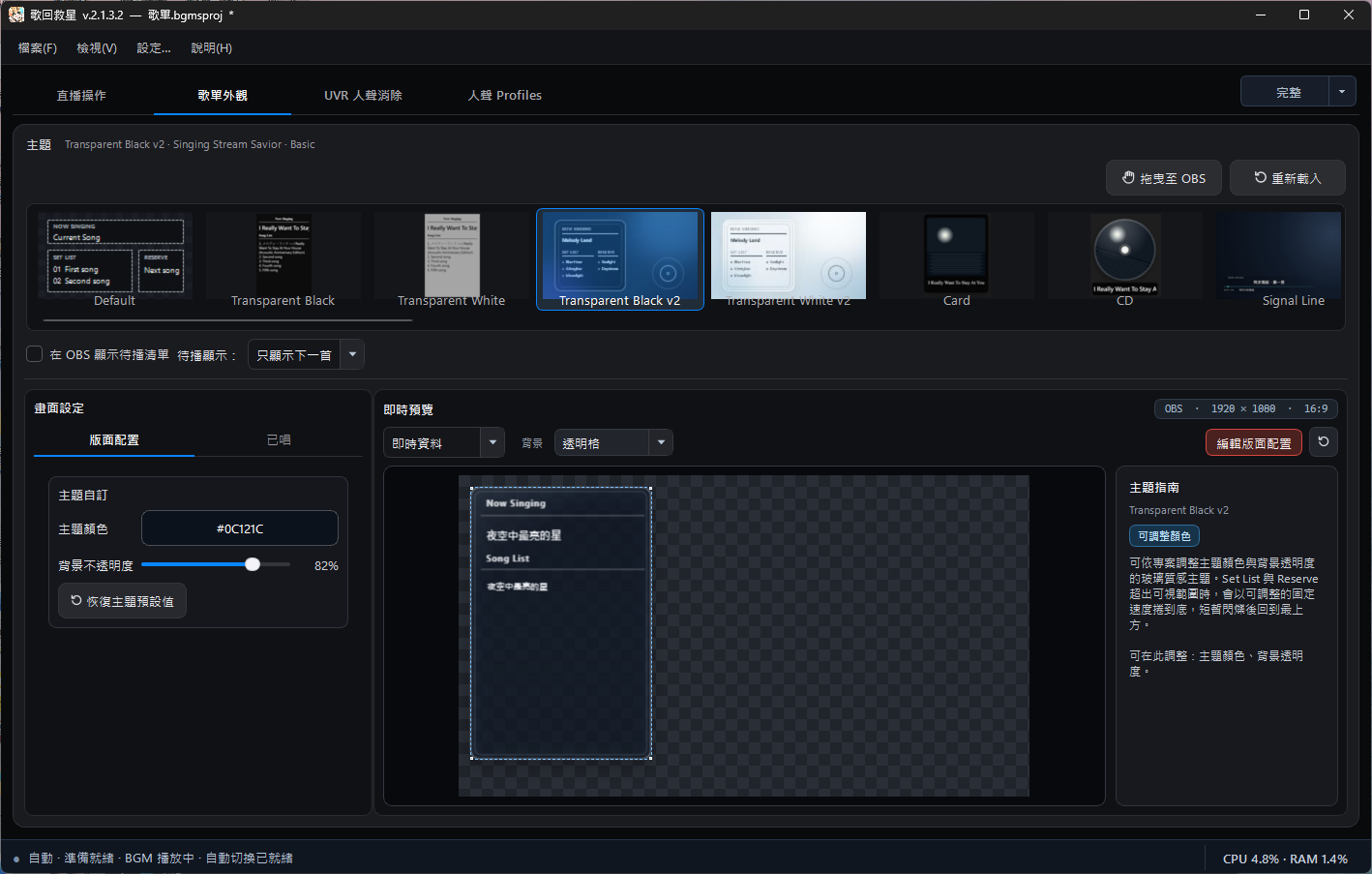
「プレイリスト外観」でテーマを選び、Now Singing、Set List、Next On、Reserve をプレビューします。基本テーマは Default、Transparent Black、Transparent White、Transparent Black v2、Transparent White v2、Card、CD、Signal Line、Stage Caption の順で、その後に装飾テーマが並びます。
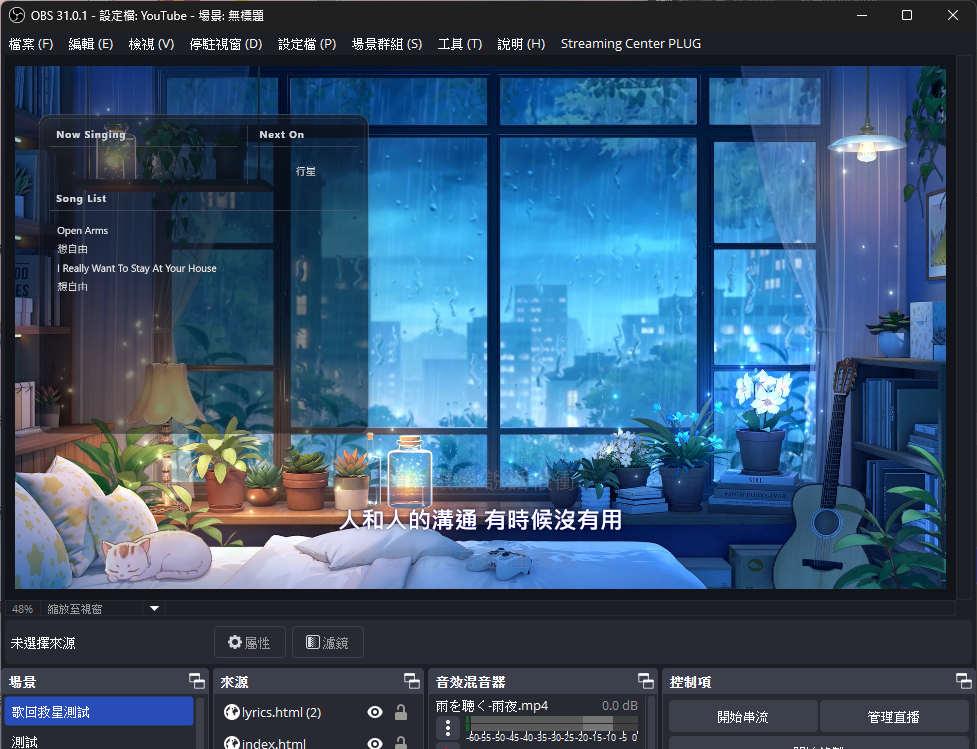
Card は縦型ジャケットカード、CD は円盤風の表示になります。「OBSへドラッグ」を押したまま OBS へドロップするとローカル Browser Source を直接作成できます。配信中などにドロップできない場合は、同じボタンをクリックしてソースのパスをコピーし、OBS で Browser Source を追加し、「ローカルファイル」を有効にして「参照」をクリックします。ファイル選択画面にコピーしたパスを貼り付け、1920 × 1080 に設定してください。どちらの方法にも WebSocket は不要です。
テーマのキャンバスは、OBS での使い方を制限するものではありません。自分の配信レイアウトに合わせて、Browser Source を自由に拡大縮小・クロップ・配置できます。Default は特に自由な組み合わせに向いています。プレビューの破線で示された文字領域を目安に、Now Singing や Set List など必要な部分を OBS で切り出し、自作背景の好きな位置に配置してください。透明・装飾テーマも、全体構図のまま使うか一部だけを切り出すかを自由に選べます。OBS のクロップはそのシーン内の表示範囲だけを変え、テーマや曲データは変更しません。
「レイアウト」は画面設定の一番左にあります。アプリはテーマが宣言した機能を読み取り、実際に使用できるタブと設定項目だけを表示します。
| タブ | 設定できる内容 |
|---|---|
| レイアウト | 対応テーマのテーマ色、背景透明度、またはプロジェクト固有ブロック位置を調整し、テーマ既定値へ復元 |
| 歌唱中 | Now Singing のフォント、サイズ、色、太字/斜体/下線、配置、長い曲名のマーキー速度 |
| 履歴 | Set List のフォント、サイズ、色、番号スタイル(オフ、1.、01、.)、文字スタイル、配置、リストのスクロール速度 |
| 予約 | Reserve/Next On 専用のフォント、サイズ、色、番号スタイル(オフ、1.、01、.)、文字スタイル、配置 |
OBS に予約曲を表示するか、「次の1曲のみ」または 2、3、5、10 曲の表示数も設定できます。OBS WebSocket を有効にした場合のみ Set List のタイムスタンプ設定が表示され、Reserve/Next On には時刻を付けません。
プレビュー背景は透明、暗色、明色、任意色、画像から選べ、画像はフィット/フィル/ストレッチに対応します。背景はアプリ内の確認用で、OBS には出力されません。一方、レイアウト編集による位置と大きさの変更は OBS に同期されます。対応しない設定項目は無効表示ではなく非表示になります。Default は最も多くの文字・配置設定に対応し、旧 Transparent Black/White は歌唱中と履歴の文字設定を維持します。v2、Signal Line、Stage Caption では対応する色と透明度を調整できます。
動くプレビューと OBS への配置反映
セットリストテーマのカードでも動きを確認できます。カードで比較して中央のプレビューで確認してください。自動デモはサンプル状態を表示する機能で、デモの曲は OBS に送られません。
- Signal Veil、Signal Tide、Cue Line、Margin Set、Oblique Plate、Oblique Stream を追加。Signal Veil と Signal Tide の波形や光点は実際の再生音に反応します。Oblique Stream は左右配置、Now Playing の上下配置、タイムスタンプ、曲線スクロールに対応するミニマルな透明セットリストです。
- 配置編集でセットリストを移動・拡大縮小すると、OBS の同じソースも更新されます。固定デザインでも全体の位置と大きさを変えられます。内部の書体や色はテーマの対応範囲に従います。
- プレビューの市松模様、背景色、背景画像は確認用で OBS には出力されません。セットリストと歌詞は別々の OBS ソースとして配置できます。
更新後はセットリスト外観のカードを確認し、再読み込みで一覧を更新できます。配置はプロジェクトに保存してください。
プレビューでプレイリストの位置と大きさを変更する
「プレイリスト外観」でテーマを選び、プレビュー上部のレイアウト編集ボタンを押します。枠の内側をドラッグして移動し、角のハンドルで縦横比を保って拡大縮小します。キャンバスは 1920 × 1080(16:9) に固定され、同じ出力を使用する OBS ソースにはドラッグ中から反映されます。
中央の整列ガイドも利用できます。もう一度ボタンを押すかページを離れると編集が終了し、位置は保持されます。隣のリセットアイコンで配置を戻せます。プロジェクトを保存して設定を残してください。固定デザインのテーマも全体の移動・拡大縮小に対応しますが、内部の書体・色・文字配置は各テーマの対応範囲に従います。
09 · 配信タイムスタンプ取得
初期状態では無効です。主に OBS の配信時間を読み取り、カラオケ開始時刻を記録し、Set List の曲名前にタイムスタンプを表示するために使用します。通常のセットリストや歌詞表示には不要です。
OBS Studio 28 以降で「ツール > WebSocket サーバー設定」を開き、サーバーを有効にしてポート(通常 4455)とパスワードを確認します。接続情報を閉じたら「OK」を押して保存し、設定画面を閉じます。Singing Stream Savior の「設定 > 配信タイムスタンプ」で WebSocket を有効にし、127.0.0.1、同じポートとパスワードを入力して「接続」を押します。OBS のパスワードはローカル接続用の認証情報です。パスワードが写った設定画面を公開しないでください。
右下の緑は接続済み、黄は接続または再接続中、赤は未接続です。本番前にテスト配信でタイムスタンプを確認してください。
10 · UVR ボーカル除去
YouTube 検索で動画を選び、UVR キューへ追加することもできます。この操作はキュー登録のみです。UVR ページでモデルと出力形式を設定してから処理開始を押してください。
ボーカル分離を追加した理由
歌唱や練習用の素材を準備する際は、複数のツールを行き来して変換や音源分離を行い、ファイルを整理し直すことがあります。Singing Stream Savior はこれらの操作をまとめ、必要な権利を確認した素材を扱うときの重複作業を減らします。
始める前に、素材を利用できる範囲を確認してください。
必要な権利を有している素材、音源分離まで許諾されている素材、または法令上利用できる素材を使用してください。音源を購入したこと、インターネットで再生できること、他者から共有されたことだけで、分離・配信・アップロード・配布まで認められるわけではありません。
本機能は楽曲の利用許諾を提供しません。分離結果にも保護対象の楽曲や録音が含まれる場合があります。公開前に、現在の許諾が予定する用途を含むか確認してください。YouTube の素材には、適用されるプラットフォームの規約も適用されます。
UVR は 2.1.1、HP と MP3 は 2.1.2 の新機能です。 音源や YouTube リンクを処理待ちリストへ直接ドラッグできます。タイトルは自動取得され、15 分を超える動画は処理前に範囲を選べます。曲ごとに HP/MDX とコーラス保持/完全除去を選択してください。新規インストールでは HP のコーラス保持が既定で、変更した既定値は記憶されます。曲名は鉛筆アイコンから編集できます。開始後は設定が固定され、最小化しても処理は続きます。
WAV/FLAC/MP3(320 kbps)、既定の 48 kHz または 44.1 kHz を選択できます。GPU を利用できない場合は CPU へ自動的に切り替え、メイン画面左下に理由を表示します。出力先は「設定 > ファイルとプロジェクト」で管理します。
むちゃん個人の試聴では、伴奏の細部を残しやすい HP をおすすめします。ただし曲やジャンルによって結果が異なるため、参考としてお考えください。同じ条件の実測では HP は MDX より遅く、実際の速度は曲とパソコンによって異なります。
ガイドボーカルのモニター
処理前に UVR の「ガイドボーカルのモニター用にボーカルトラックを保持」を有効にします。完成した伴奏を取り込むと、対応する Vocal トラックが自動でリンクされます。無効の場合は Instrumental のみ保存します。完了した曲は 1 曲ずつ、またはまとめて取り込めます。
対応する音源ペアがある曲だけ、伴奏プレーヤーにガイドボーカルのアイコンが表示されます。有効にするとモニターでのみ聴こえ、Stream や OBS のミックスには入りません。Meter またはアイコンの右クリックメニューで音量とミュートを調整できます。伴奏のキー、速度、再生位置、ループに追従し、曲を変えるとオフになります。
ガイドボーカルボタン:原曲の歌声で練習
伴奏プレーヤー右上の「ヘッドホン+音符」アイコンです。歌詞ウィンドウと YouTube ボタンの左側にあります。
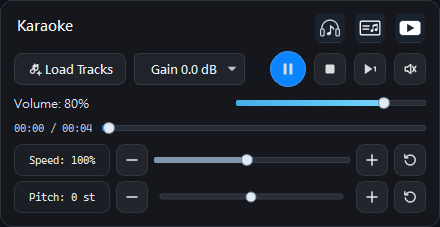
- UVR の処理前に「ガイドボーカルのモニター用にボーカルトラックを保持」を有効にし、完成した音源ペアの伴奏を曲リストに取り込みます。
- 曲を読み込み、トラックの準備が終わったらアイコンをクリックしてオンにします。もう一度クリックするとオフになり、曲の切り替え時にもオフになります。
- アイコンを右クリックすると専用の音量、ミュート、Meter を操作できます。Meter パネルからも調整でき、伴奏とは別の音量です。
ボタンが表示されない場合 利用可能な Vocal トラックが曲にリンクされ、準備が完了した場合だけ表示されます。ボーカルを保持しなかった場合や、Vocal ファイルを移動・削除した場合は、UVR の保持設定と音源ペアを確認してください。
伴奏のキー、速度、再生位置、ループに追従します。高度な配信モードでは自分のモニターにだけ送られ、アプリから Stream/OBS に送るミックスには入りません。
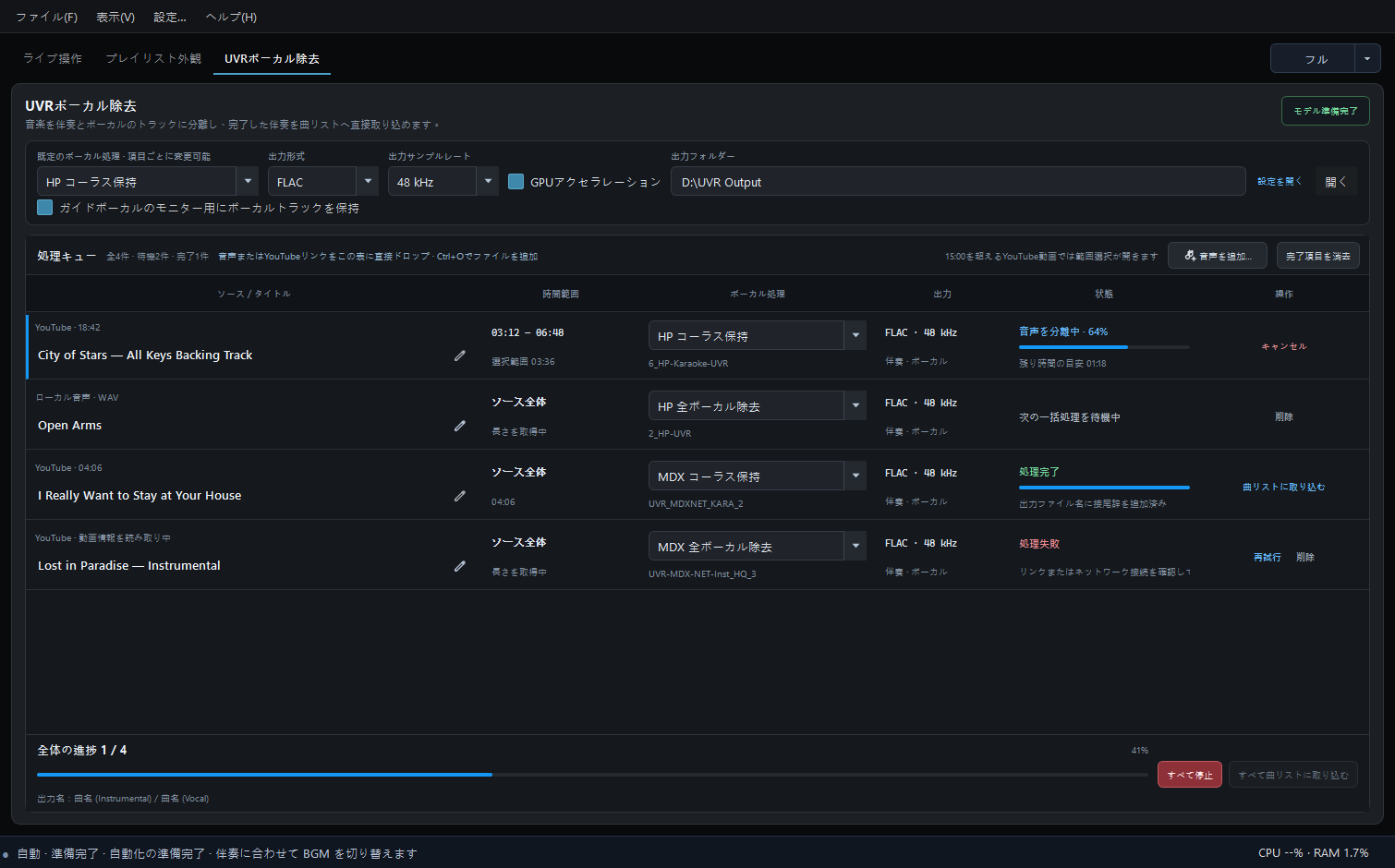
配信に利用できることを確認した素材は、できるだけ事前に処理してください。 ボーカル分離は CPU または GPU を使用します。配信中に実行する前に、音声処理と OBS に必要なパソコンの性能が残っているか確認してください。
11 · ワークスペース
- フルモード: 全データ、設定、大きなプレビューを表示。配信準備向け。
- コンパクトモード: 選曲、プレイヤー、「予約」と「履歴」を残し、幅を取る列と大型プレビューを非表示。
- ミニモード: 配信前に歌唱予定曲と画面設定を準備し、「予約」まで並べ終えた配信者向けです。ライブラリと BGM を隠し、カラオケ操作、「予約」「履歴」を表示し、歌詞ウィンドウと YouTube ボタンは伴奏プレーヤーに残ります。配信中は準備済みの予約リストから曲を選んで再生できます。歌詞ウィンドウは自由に移動でき、文字サイズも調整できます。
起動するたびにフルモードは 1600 × 900 で開きます。使用できる画面が狭い場合は、画面に収まるようウィンドウを縮小して開始します。開いた後は端を自由にドラッグしてサイズを変更でき、固定されません。Ctrl + Shift + M で切り替えられます。切り替わるのは表示する操作項目だけです。再生中の曲はそのまま続き、既存の予約順と OBS 画面もリセットされません。各モードのウィンドウ配置は個別に記憶されます。
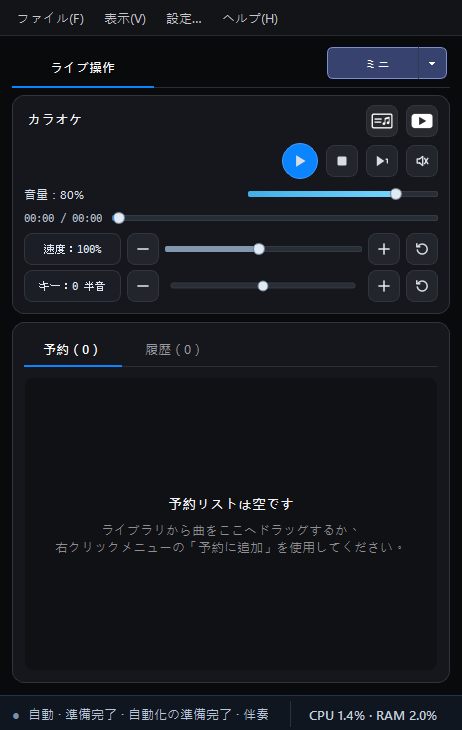
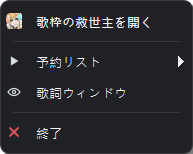
メインウィンドウが不要なときは、閉じるボタンで終了せず Windows の通知領域へ格納するよう設定できます。再生はバックグラウンドで続き、トレイメニューとグローバルショートカットから再生、Key、速度、Profile、マイク、歌詞ウィンドウ、Meter を操作できます。完全に終了する場合は、トレイメニューの「アプリを終了」を選びます。
13 · 設定とトラブル対処
音が出ない・OBS や視聴者に音が届かない
- 音声が入っている曲を再生し、再生位置、音量、ミュート、Windows の出力デバイスを確認します。
- 自分には聞こえても OBS に届かない場合は音声ソースを確認します。通常再生ではデスクトップ音声、高度な配信では Stream Output と OBS 専用ソースの対応を確認します。Monitor は自分用の経路です。
- 声だけ届かない場合はマイク入力とミュートを確認します。高度な配信モードでは Meter の Vocal と Master/Stream Output の両方を見ます。
声が二重になる・エコーやハウリングが出る
- 完全な Stream Mix を使う場合、OBS で重複する元のマイクソースを無効にします。デスクトップ音声にも同じミックスが入っていないか確認します。
- マイクのモニターにはヘッドホンを使い、スピーカーの音が再びマイクに入らないようにします。
- Monitor Output は実際のヘッドホンやオーディオインターフェースにします。OBS/Discord に送る CABLE Input と同じ出力を選ばないでください。
音が歪む・途切れる・音量が不安定
- プレイヤーと Meter を確認し、過負荷に近い状態が続く音源は音量を下げて録画し直します。
- 音切れが続く、または安定性が黄色の場合、OBS 配信、Discord 通話、外部録音を止めてから App バッファの安定性チェックを行います。
- 推奨値を適用して再確認します。未検証の低い Buffer を無理に使わないでください。一度の黄色表示や累積カウンターだけでは、実際の音切れは判断できません。
ヘッドホンの声が遅れる・録画の音がずれる
- OBS のテスト録画を再生し、遅延が自分のヘッドホンだけか、視聴者への出力にもあるかを確かめます。
- ヘッドホンだけ遅れる場合は Monitor の経路を確認します。インターフェースに Direct Monitor があれば、ハードウェア監聴で歌唱時の遅延を減らせます。
- 録画もずれる場合は Stream Output の取り込み経路が重複していないか確認し、安定性ガイドに沿ってデバイスと Buffer を調べます。ヘッドホンのモニター音量では配信の時刻ずれを修正できません。
変更するたびに: 同じ曲を短く録画して再生します。Discord は受信側で声と伴奏を確認してもらいます。メーターが動くだけでは音量、遅延、二重取り込みは確認できません。
他の PC へ移す前に .bgmsproj、ローカル音源、読み込んだ歌詞をバックアップしてください。
最上位の Singing Stream Savior.exe は Launcher 1.2 で更新を確認します。新しい版がない場合は空の更新画面で停止せず、確認後に検証済みの現行版を自動起動します。オフライン時や次の確認時刻より前でも、インストール済みの版をそのまま起動します。
更新がある場合は、カード形式の画面に現在/更新先バージョンと日本語の更新内容を表示します。「後で」または確認画面を閉じるとファイルを変更せず現行版を起動し、「今すぐ更新」を選んだ場合だけダウンロードを開始します。
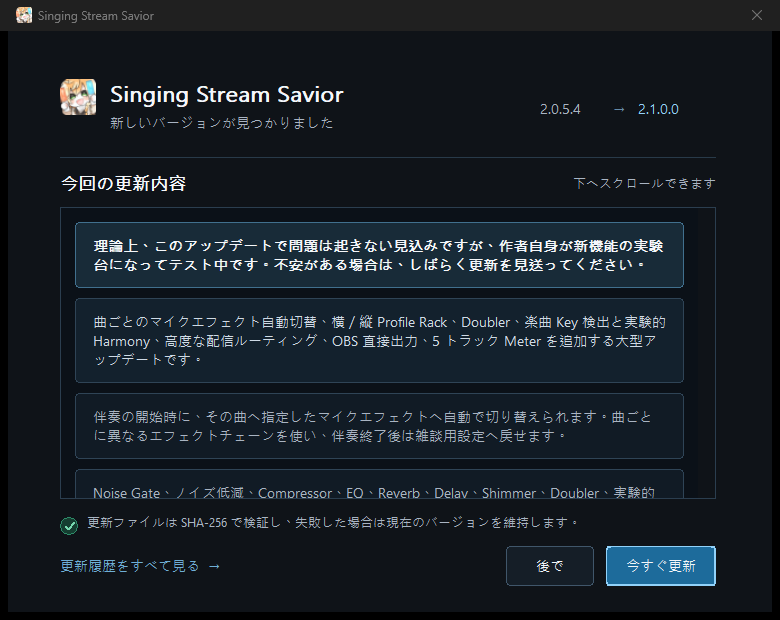
ダウンロード中は「キャンセル」またはウィンドウを閉じると、現在のバージョンをそのまま使用できます。最後のインストール段階では、閉じる操作が一時的に無効になります。更新が予期せず中断した場合は、次回起動時に自動で修復または完了します。
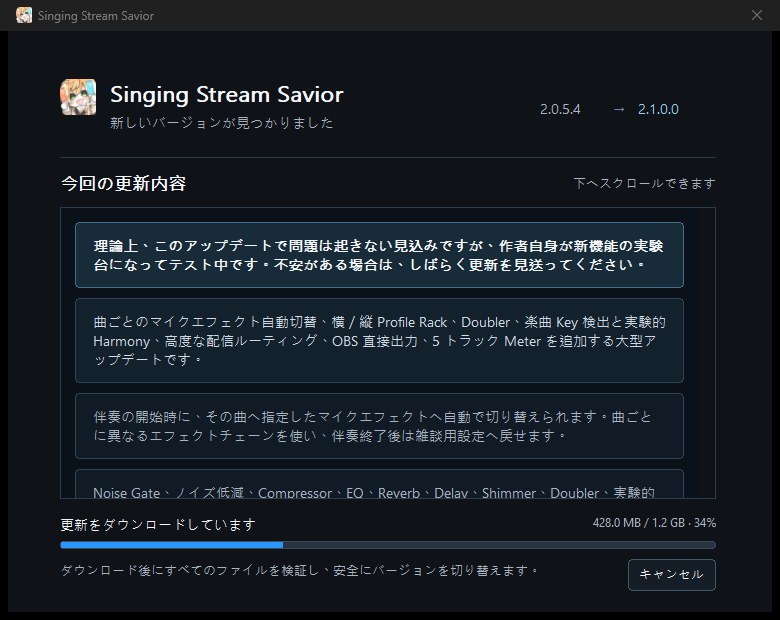
外側のランチャーとアプリフォルダー内のファイルは元の位置に保ち、一部だけを移動しないでください。旧版を使う必要がある場合は、公式の完全 ZIP を別フォルダーへ展開し、先に .bgmsproj とメディアをバックアップしてください。更新に失敗する場合も、異なるバージョンのプログラムファイルを混ぜず、最新版の完全 ZIP を展開してください。
Qt platform plugin エラーが出る場合は ZIP を再ダウンロードして完全に展開し、一番外側の Singing Stream Savior.exe だけを起動してください。データフォルダーの中を確認したり開いたりする必要はありません。デスクトップには、その外側 EXE の Windows ショートカットを作成してください。
歌詞が見つからない場合は検索語を短くし、曲名・歌手名を確認するか、音源時間に近い同期歌詞を選びます。LRC/SRT/VTT/テキストの手動読み込みも可能です。
最近使用したプロジェクトの .bgmsproj が移動または削除されている場合、その項目は一覧から自動的に除外されます。
高度な診断:frames と音声の健康情報
音切れが続く、安定性が黄色、または診断情報が必要な場合に参照してください。先に症状別の確認を行い、数値の変化を実際の音や短い録音と合わせて判断します。
不完全/要求 frames の意味
現在のネイティブモニター経路における読み取りの累計です。1 frame は同時刻の各チャンネルのサンプル一組で、48 kHz では毎秒 48,000 frames です。
- 要求は読み取る必要がある frames、不完全は全体を読み取れなかったブロック全体の frames です。正確な欠落サンプル数や聞こえた音切れ時間ではありません。
- BGM/伴奏の行は定常状態の集計です。起動直後の約1秒、終了時、モード切り替えは別集計です。音声経路の再作成時にリセットされ、表示更新だけではゼロになりません。
- 期限切れイベントは保留音声の期限切れによるリセット回数です。underrun/overrun、送信済み・スキップ・遅延 frames とは別の統計です。
- 累計の増加でファイルやメモリーが膨らむわけではありません。安定再生中にも不完全数が増え続けるか、聴感や短い録音と合わせて確認してください。画像だけで音切れを断定することはできません。
更新の復元に対処が必要なため、ランチャーが起動を停止する
2026 年 10 月 6 日公開のランチャー 1.2.1.2 では、一時的なファイル使用中や読み取り専用のバックアップによって、中断した更新の復元に失敗する問題を修正しました。古いランチャーで下図のメッセージが出ても、内側のアプリ本体が完全で起動できる場合は、次の手順でランチャーを更新できます。
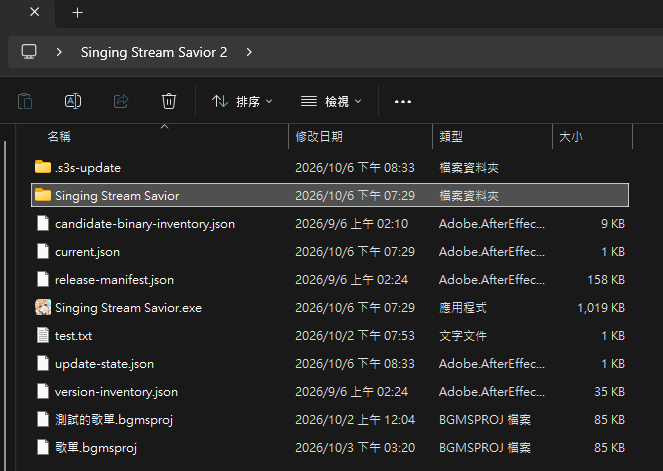
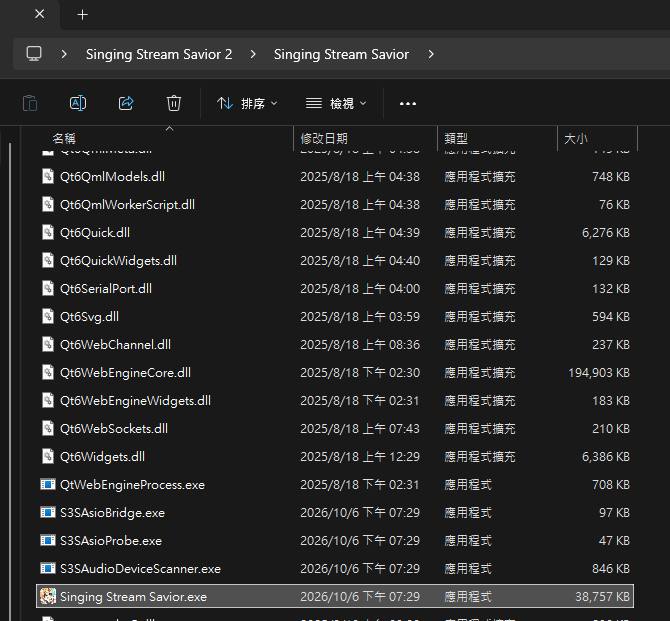
以下はユーザー提供の繁体字中国語の Windows 画面です。ファイル名とフォルダー名は他の言語でも同じです。
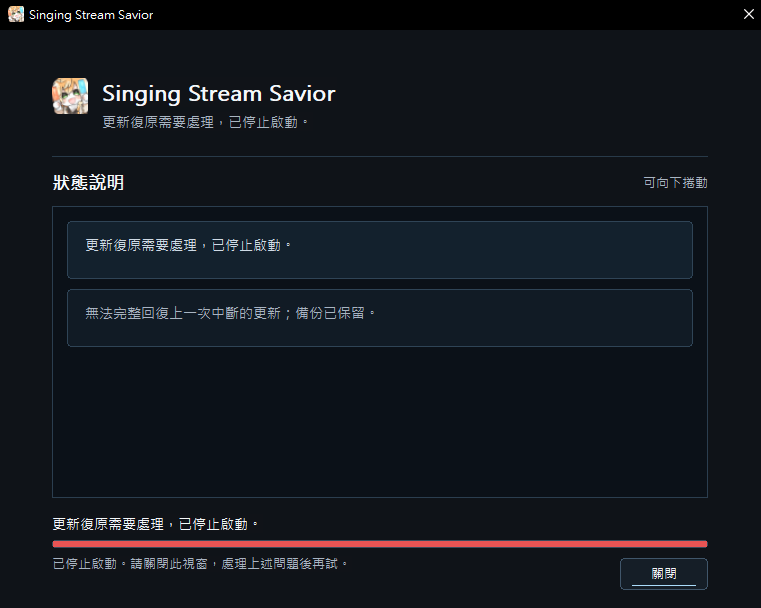
通常起動する一番外側の Singing Stream Savior.exe は、更新の確認とインストールを行うランチャーです。内側の Singing Stream Savior フォルダーにある同名の EXE がアプリ本体です。ファイル名ではなく、置かれているフォルダーで区別してください。
まずランチャーのエラー画面を閉じます。
現在のインストール先にある
Singing Stream Saviorフォルダーを開きます(図 2)。その中の
Singing Stream Savior.exeを実行します(図 3)。今回は外側のランチャーの更新・復元確認を一時的に経由せず、アプリ本体の起動を試みます。EXE や他のファイルを移動しないでください。アプリ本体が起動すると、バックグラウンドで新しいランチャーを確認・ダウンロードします。プロジェクトを開く必要はありません。ネット接続とアプリの起動を維持し、下部のステータスバーでランチャーが 1.2.1.2 以降に更新され、次回起動時に使用されるという成功通知を確認します。
更新成功を確認したらアプリを通常どおり終了し、元の外側の
Singing Stream Savior.exeを起動します。新しいランチャーが未完了の復元・更新を再度処理します。
内側のアプリも起動できない、更新成功の通知が出ない、または新しいランチャーでもエラーが続く場合は、エラー情報とバックアップを保持してください。.s3s-update を削除したり、更新状態ファイルを手動で変更したりしないでください。.bgmsproj、音声、歌詞をバックアップしてから、公式の最新版の完全な ZIP を別のフォルダーに展開します。新旧のプログラムファイルを混在させないでください。この方法ですべての破損や不完全なインストールを修復できるわけではありません。
YouTube を解析・再生できない
再生を押して数秒間音が出なくても、URL の解析に失敗したとは限りません。直接メディア URL の解析や読み込みに失敗した場合、アプリは再試行するか、状況に応じて代替再生を試みます。まず準備が終わるまで待ってください。
10 秒が最大待ち時間ではありません。通常の直接 URL の解析は 1 回につき 8 秒でタイムアウトしますが、再試行・読み込み・代替再生の準備には別途時間がかかります。一時音声による代替再生のダウンロード段階は最大 120 秒、Web 代替再生の準備段階には別途 30 秒の期限があります。いずれも各段階の期限であり、再生処理全体の固定上限ではありません。
- 再生を一度押したら、まず 10~15 秒ほど待ち、読み込み中や代替再生の準備中か確認します。まだ準備中ならもう少し待ってください。再生を繰り返し押したり曲を切り替えたりすると、準備が最初からやり直されることがあります。
- 再生できないというエラー画面や再生失敗の表示が出る、または 2~3 分ほど待っても再生が始まらない場合は、原因を確認してください。2~3 分は対処を始める目安で、アプリの固定タイムアウトではありません。経過時間だけでは、解析・読み込み・再生のどこで失敗したかは判断できません。
- ネット接続を確認し、同じ動画をブラウザーで開いて、削除や制限がなく再生できるか確認します。アプリの ZIP が完全に展開され、必要なファイルが欠けていないことも確認してください。時間を置いて再試行する方法もあります。
代替再生を待っても再生できず、接続と動画自体は正常な場合は、アプリのバージョン、動画 URL、発生箇所(BGM/伴奏/検索プレビュー)、おおよその待ち時間、画面の状態、エラー全文またはスクリーンショットを記録して作者に報告してください。解析失敗、読み込みのタイムアウト、代替再生の失敗を区別する手掛かりになります。
ダーク、ライトと Windows に従う設定
既定はダークです。メニューバー右端の一つのアイコンが現在の選択を表し、押すと外観が切り替わります。
- 月はダーク、太陽はライト、モニターは Windows に従う設定を表します。
- ダーク → ライト → Windows に従う設定の順に切り替わります。一般設定でも選べます。
- ライト表示では独立した歌詞ウィンドウの文字コントラストを調整します。OBS テーマと歌詞のカスタム色は維持します。
- フルモードの既定サイズは 1600×900 で、画面の使用可能な領域に制限されます。
- プレイリスト外観プレビューをページ表示時に作成し、起動時やプロジェクトを開く際の不要なブラウザー初期化を減らします。