
视频播放与 OBS 采集
2.2.1.0 起,可播放 MP4/MOV 合唱视频,并为每首歌保存增益与抠像参数。
- 添加视频将 MP4/MOV 拖入歌曲列表,或通过导入伴奏选择文件。
- 播放与预览播放后打开视频画面。声音由主播放器处理;视频窗口的播放、停止与进度滑块控制同一个播放器。
- 设置每个视频在歌曲设置 → 视频中设置色度键颜色、相似性、平滑和溢色抑制。保存设置及项目后,每个视频分别保留参数。
- 在 OBS 获取透明画面选择干净捕获,再在 OBS 新增窗口捕获,选择视频画面 — 干净捕获。捕获方式选择 Windows 10(1903 或更新版本),窗口标题必须匹配。
- 播放/暂停与停止同步主播放器。
- 拖动进度可跳转。
- 选择输出尺寸。
- 调整并保存当前视频的色度键。
- 进入干净采集;Esc 或右键返回。
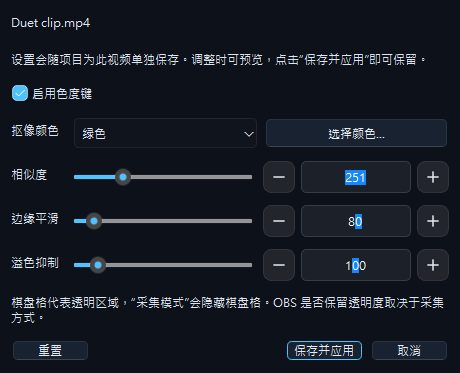
在下方放置背景来源以确认透明。棋盘格只是编辑参考;自带透明通道的 MOV 无需色度键,但 MOV 扩展名并不保证存在透明通道。
按 Esc 或右键返回操作界面,也可从主播放器重新打开视频画面。可将窗口放在其他窗口后方,不要依赖最小化进行捕获。
继续使用现有的 S3S 音频来源,避免重复捕获同一段声音。
歌曲音量平衡
在设置中开启自动平衡歌曲音量。默认 −18 LUFS-I 是伴奏的起始参考,不是 YouTube 上传标准;功能默认关闭。分析完成后下次播放才应用,不会在演唱途中突然调整。
增益显示合计,展开后可查看自动补偿和手动微调。每次调整 0.5 dB,重置只清除手动值。手动增益随项目保存,BGM 不受影响。
支持本地音频和视频音轨分析;在线 YouTube 串流尚不能直接分析,仍可手动微调。视频中已混入的人声也会一同调整。
自动向上补偿最多 +6 dB,并受源峰值余量限制,保留歌曲强弱且不修改原文件。OBS 的 dBFS 音量表不等于 LUFS;请录一段检查人声与伴奏混合后的平衡及失真。