
观众点歌与主播后台
从 2.2.0.0 起,观众可以在网页查看你的歌单并提出点歌,再由你审核是否加入“待播”。功能免费;为避免滥用增加服务器负担,使用前需要申请并经管理员开通。 普通本地播放不需要申请。
截图使用繁体中文界面与示例数据;申请画面的电子邮箱已隐藏,实际申请时仍需填写。点击图片可放大查看。
第一次使用:申请开通
- 打开申请在软件打开“观众点歌”,选择“申请开通观众点歌”。未开通时,申请画面会覆盖这个分页的在线功能。
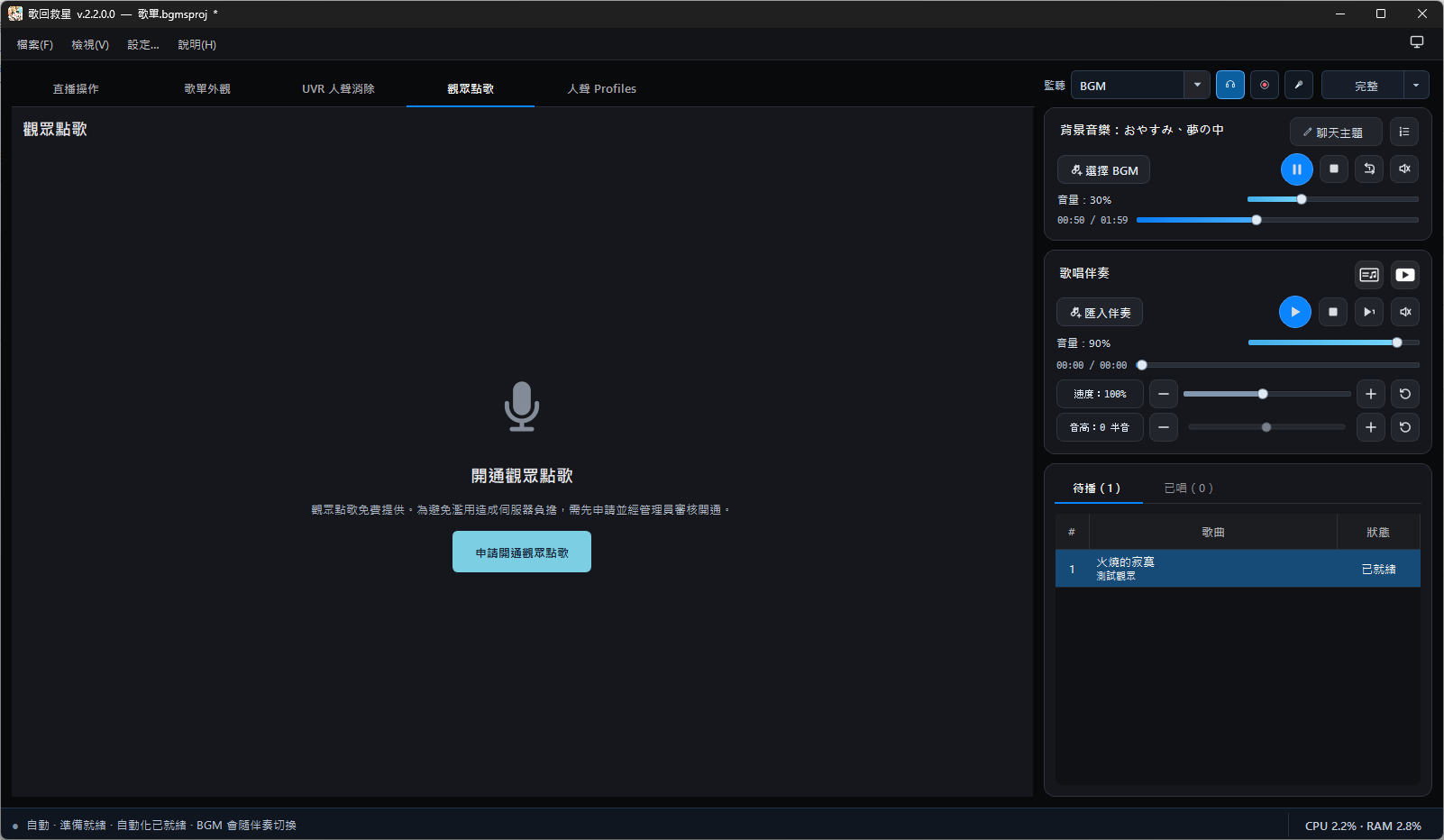
尚未开通时显示申请入口。 - 填写并核对申请填写主播 ID、名称、个人简介、频道网址、电子邮箱及 Discord ID。主播 ID 不可与他人重复,使用 3–50 个小写英文字母、数字、连字符或下划线;频道网址须以 https:// 开头。 名称填写主播使用的名字,请不要填写本名;个人信息简单介绍自己即可。邮箱与 Discord ID 可以填写经纪人或公司的联系方式。申请留言选填,不知道写什么也可以夸夸我! 检查申请内容后确认提交。提交后不能直接编辑申请内容,请先检查联系方式是否正确。
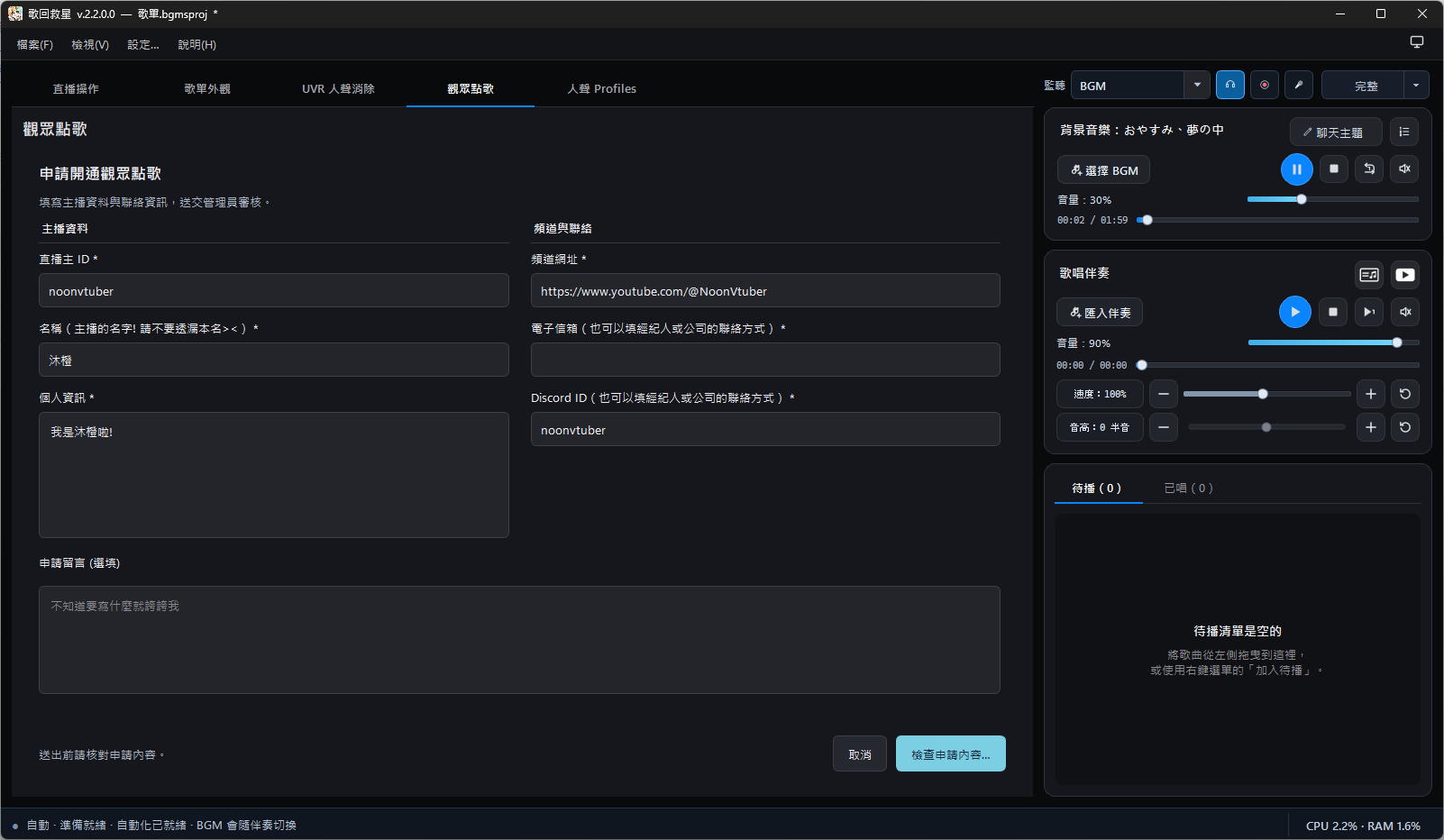
电子邮箱已在截图中隐藏;实际申请仍需填写。 - 等待管理员审核等待管理员审核,再点击“检查开通状态”。通过并完成连接后才会显示点歌功能;审核中不必重复申请。
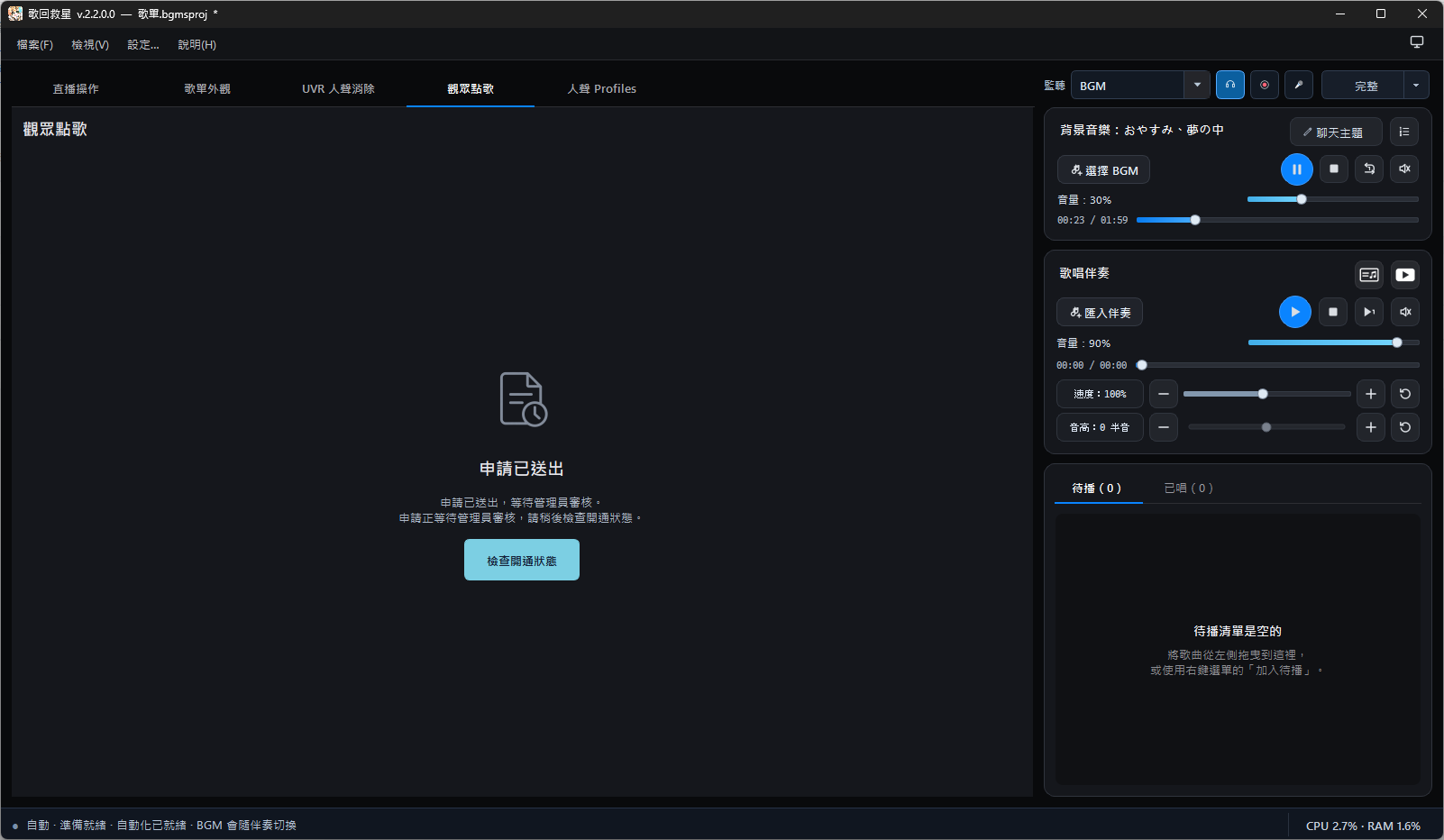
申请提交后,可手动检查开通状态。
设备身份由软件生成并保存在这台电脑,不需要自行创建、记录或输入登录密码。之后启动时会使用已保存的身份自动连接。
公开歌单并开始一场点歌
- 确认项目与公开资料打开准备演唱的项目,确认歌曲名称、演出者与分类。 回到“观众点歌”,确认公开名称,按需设置头像与场次名称。场次名称留空会使用当天日期。
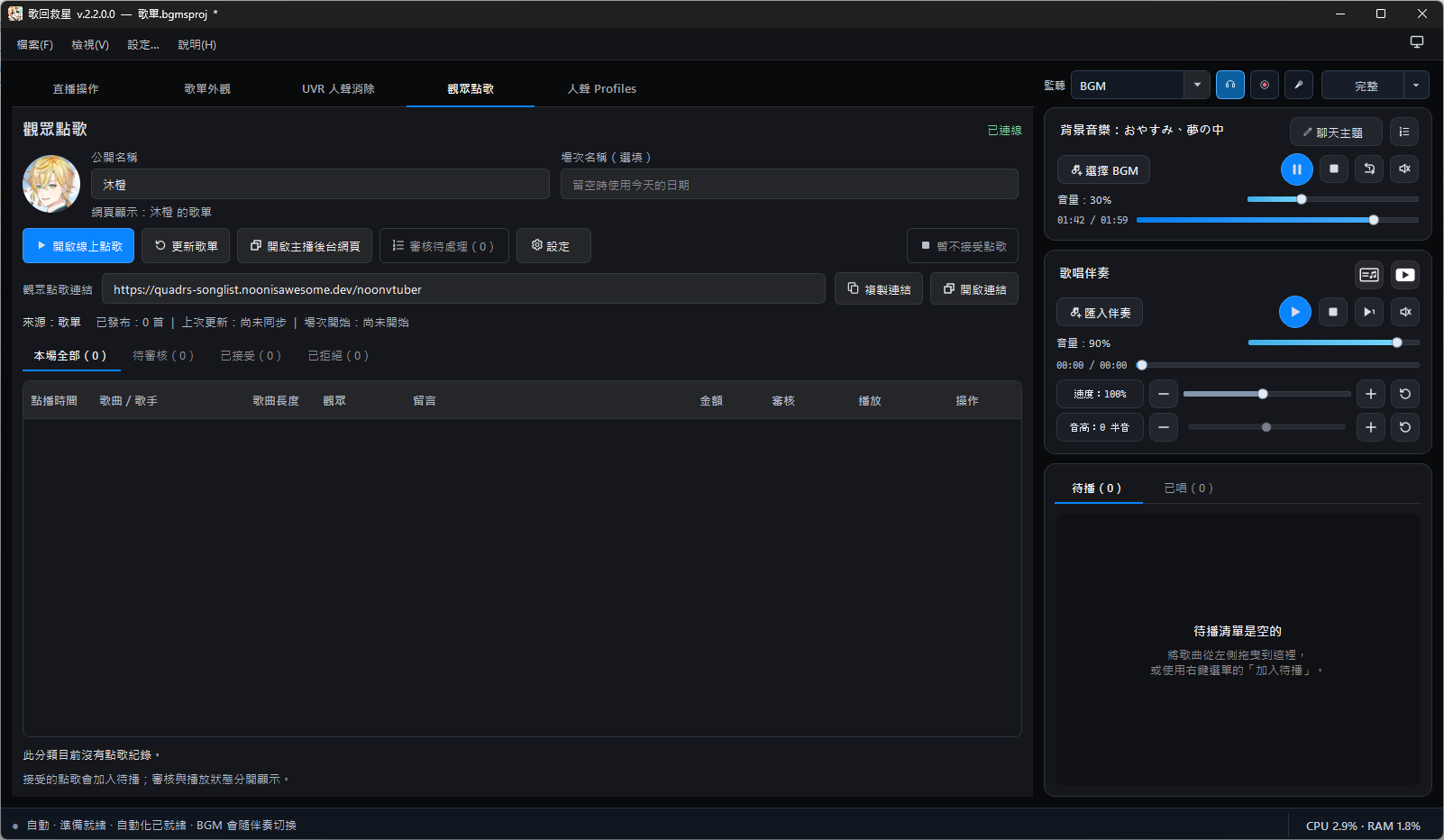
图中尚未开始场次,公开歌曲数为 0。 - 公开本场歌单点击“开启在线点歌”并确认。这会将当前项目的歌单数据发送到网站,建立这场点歌。
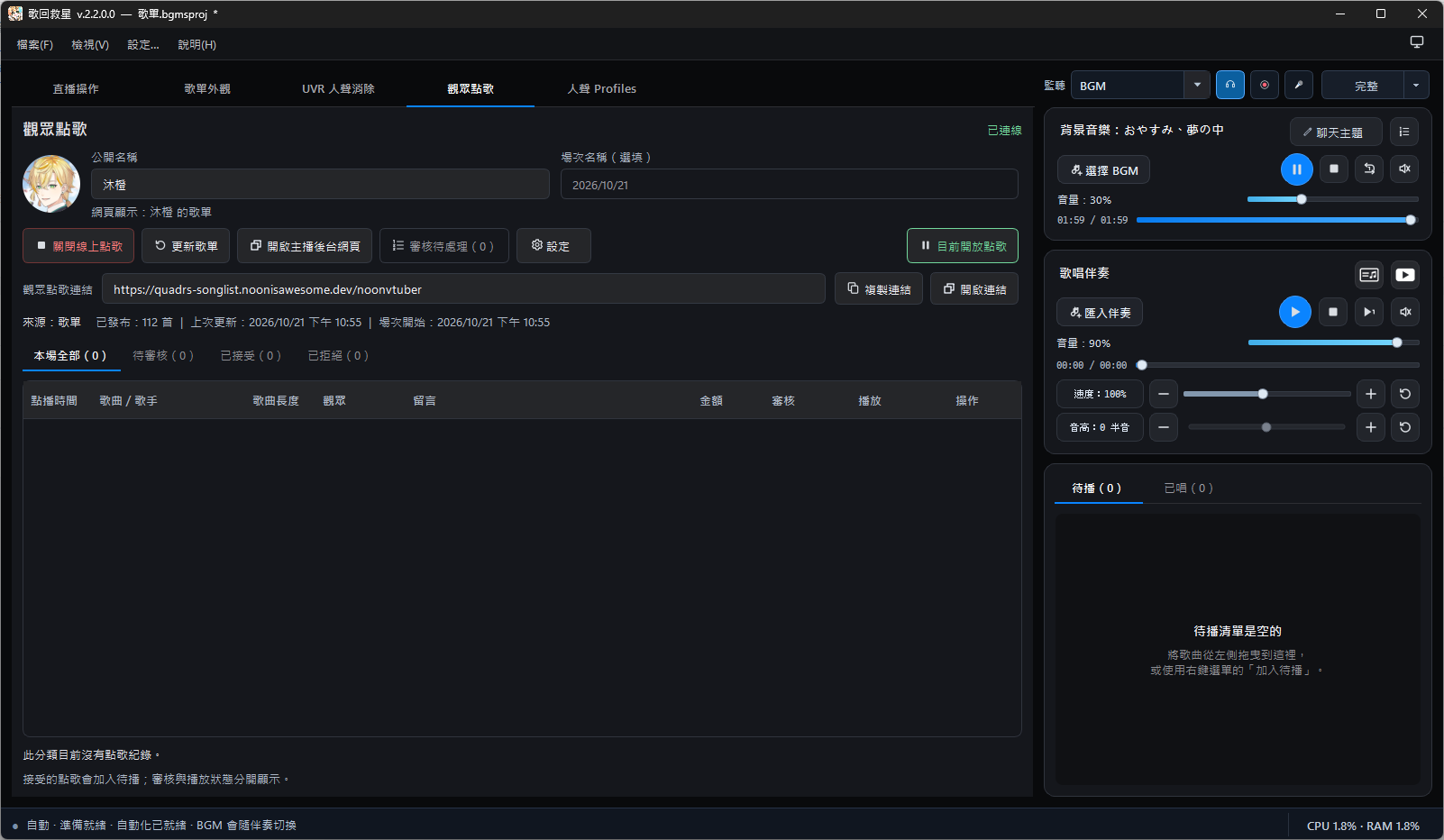
图中已开始场次,并发布 112 首歌曲。 - 分享观众点歌链接将软件显示的观众点歌链接复制到直播简介、聊天室或社交平台。请分享软件生成的完整链接,观众不需要安装 S3S。 打开链接检查观众看到的页面。观众可搜索、筛选歌曲,填写昵称与选填留言,确认后提出点歌。
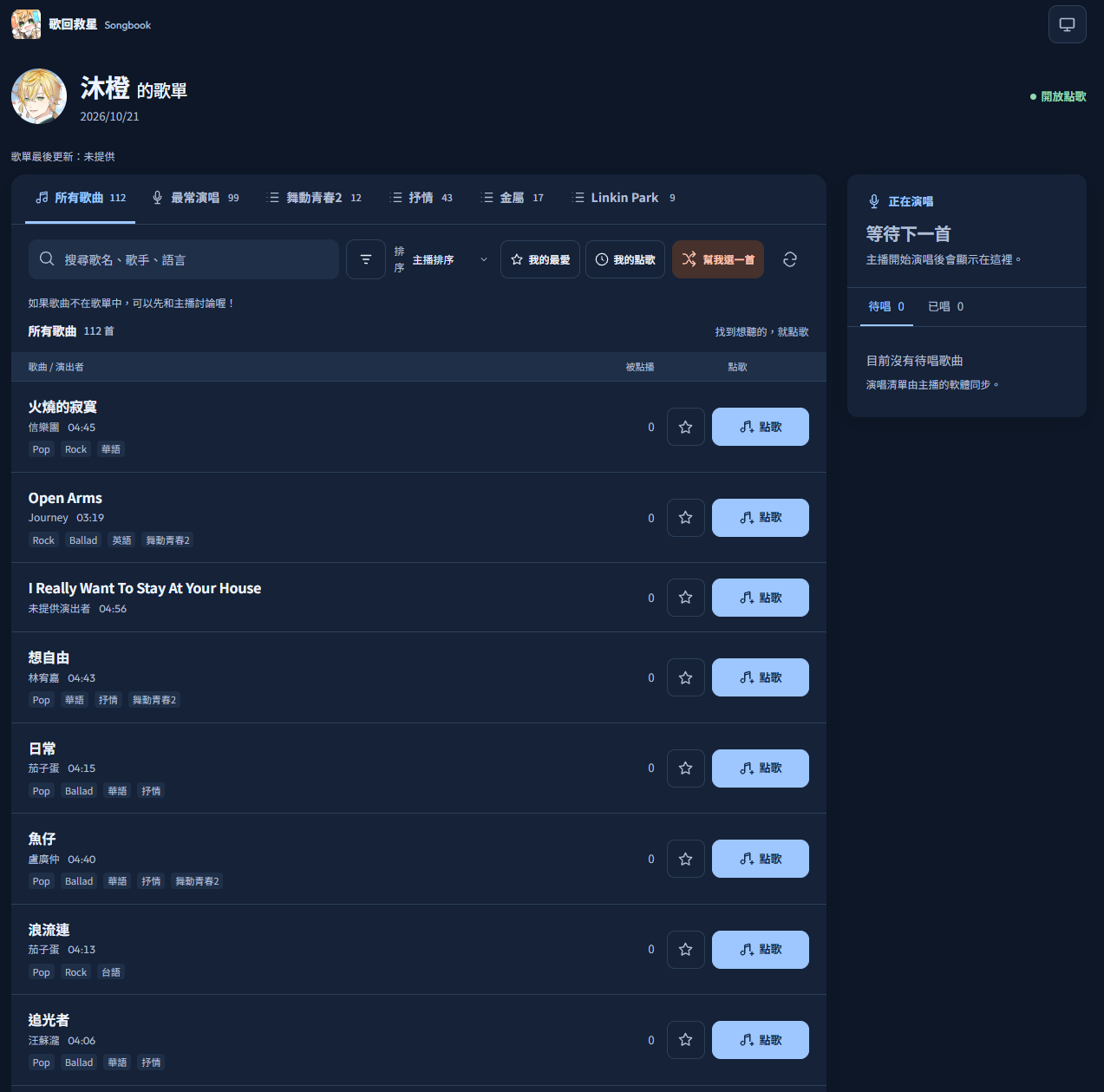
这是观众使用的公开歌单网页。
公开的是歌名、演出者、歌曲长度、曲风、语言、自定义歌单分类与可点歌状态等歌单数据;不会因此上传本地音频文件、来源路径、歌词或人声效果设置。网站是点歌入口,观众不会通过它收听你的本地伴奏。
修改歌曲或切换项目后,请确认来源,再点击“更新歌单”。本地修改不等于网站已经更新;可查看公开歌曲数与上次更新时间。OBS 使用的本地歌单/歌词链接与观众点歌链接不同。
审核点歌与安排待播
收到点歌后,“观众点歌”会显示通知数量。打开分页或“审核待处理”,查看歌名、观众与留言,可按本场全部、待审核、已接受、已拒绝筛选。
- 审核新点歌收到新点歌时,分页与待审核按钮会显示数量。打开审核窗口,确认歌曲、观众及留言,再选择“接受”或“拒绝”。
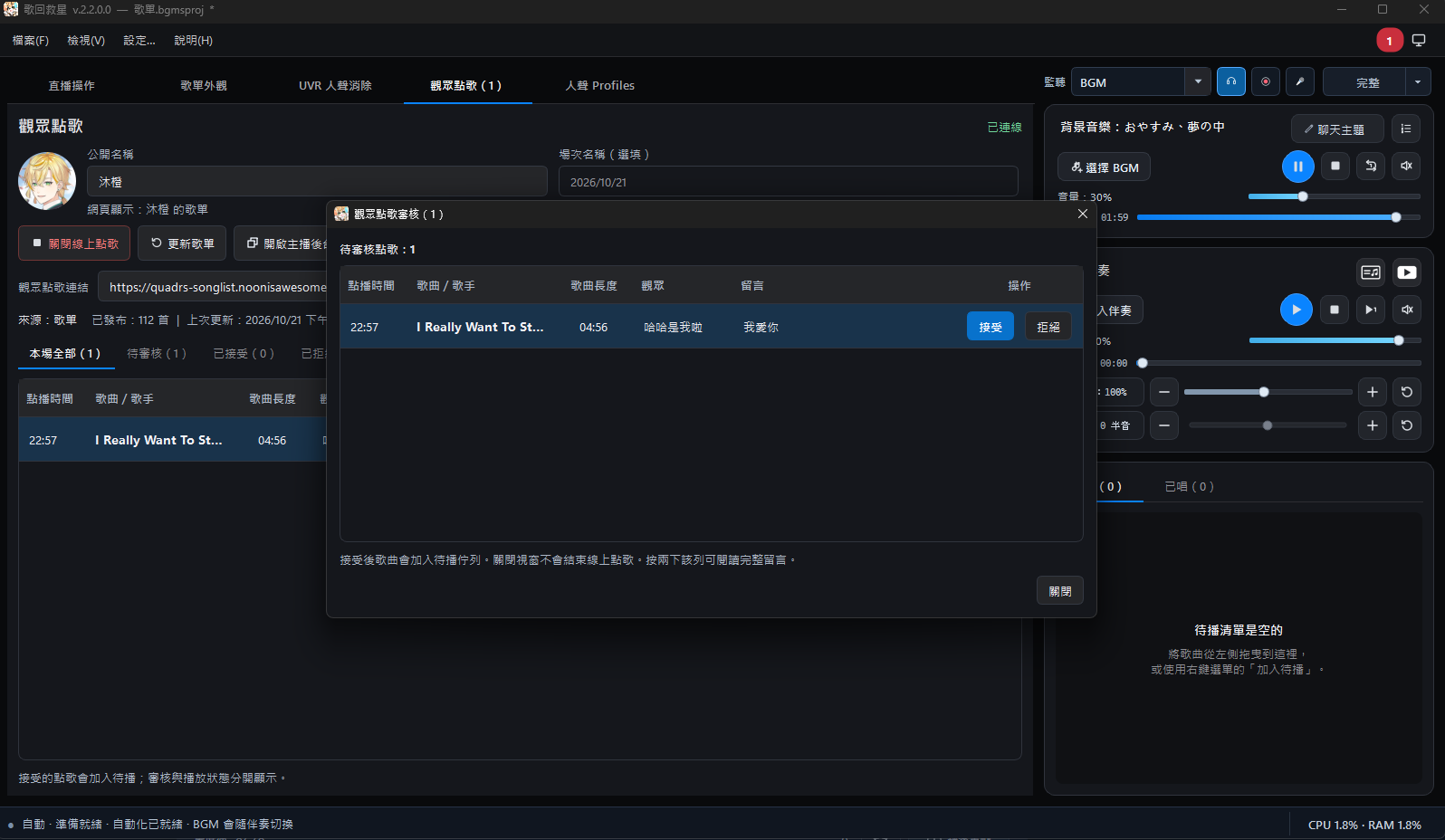
审核窗口显示歌曲、观众、留言及接受/拒绝按钮。 - 接受并加入待播接受后,审核状态变为“已接受”,歌曲也加入右侧待播列表。此时仍在等待播放,不会因为接受就自动开唱。
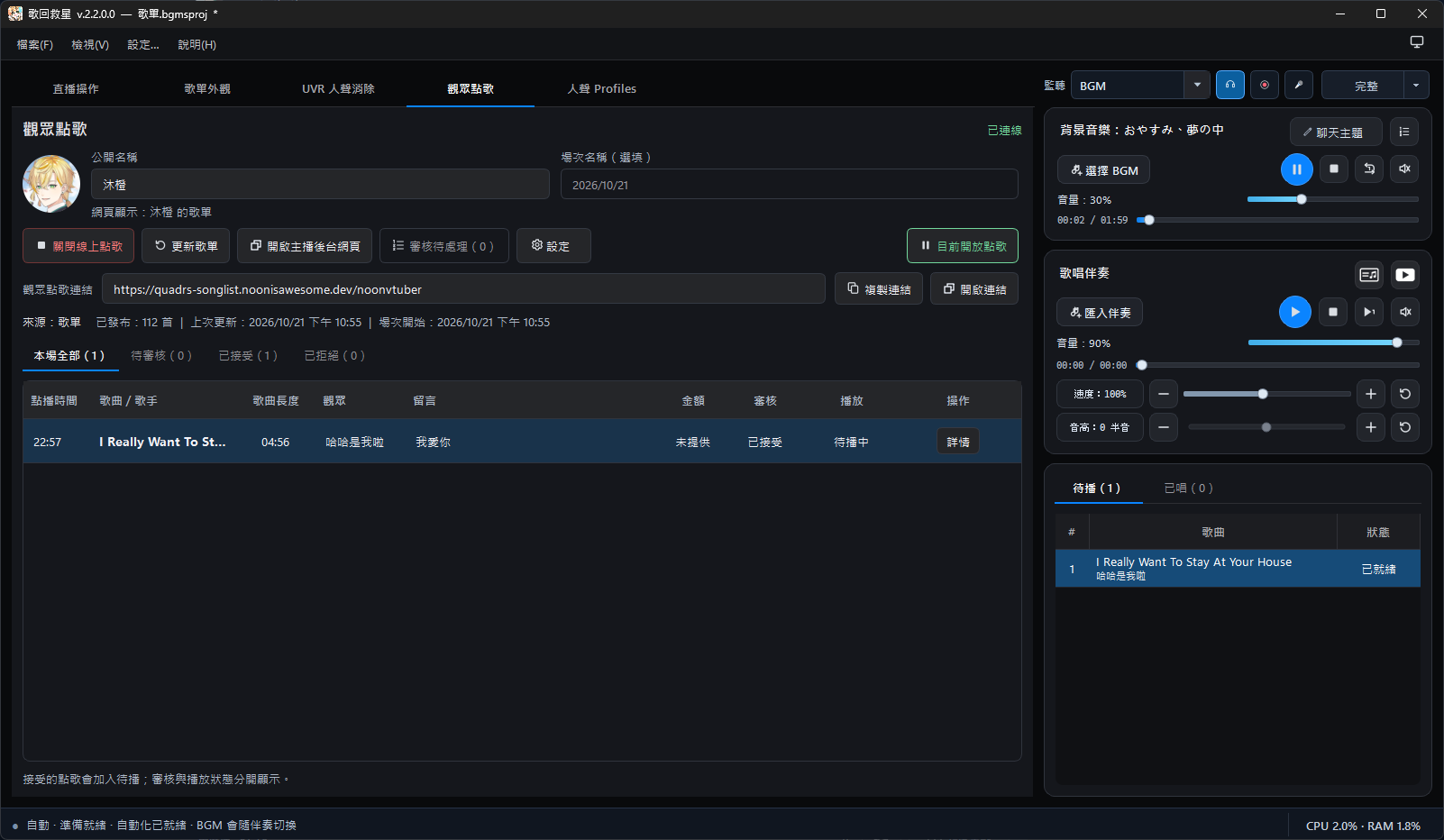
已接受的歌曲同时出现在右侧待播列表。
| 操作或状态 | 结果 |
|---|---|
| 接受 | 将歌曲加入现有的待播清单,不会立即播放。 |
| 拒绝 | 保留审核结果,不加入待播。 |
| 待播 | 沿用拖动排序与播放操作,与手动加入的歌曲一起安排。 |
| 播放/已唱 | 播放进度与审核结果分开显示;接受不代表已经唱完。 |
播放仍由桌面软件执行。请保持当前项目的音源可用;若文件移动、删除或 YouTube 来源无法使用,先修正音源。待播操作请参考歌曲库与播放。
暂停接受点歌只会暂停新申请,保留场次与已有记录,之后可恢复接受。要结束本场,点击“关闭在线点歌”并确认;本地待播和本场点歌记录仍然可用,下一场可重新开启。
用手机操作主播后台(Studio)
在桌面点击“打开主播后台网页”,按网页提供的方式在浏览器或手机进入 Studio,选择要查看的场次,再审核点歌或查看记录。Studio 需要主播授权,私人进入链接或登录会话请留给自己;公开分享的是观众点歌链接。
手机 Studio 协助管理在线点歌,歌曲仍在桌面软件播放;它不是手机音频播放器,也不能取代电脑保存的设备身份。私人进入链接失效时,回到软件重新打开主播后台。浏览器账号登录也不等于备份了桌面身份。
设置点歌上限与备份身份
打开“设置”,可用“收起设置”或“返回点歌列表”回去。
- 未完成点歌上限:开启每位观众的限制,用左侧减号、中央可编辑数值或右侧加号设为 1–20 首,再保存。待审核及已接受但尚未唱完的点歌都计入。
- 备份主播身份:导出加密的
.s3sidentity文件,自行设置至少 8 字符的备份密码,并保管好两者。这个备份密码与软件自动保存的登录数据不同。 - 还原主播身份:换电脑或需要恢复时,用备份文件及密码还原,先结束当前在线场次。只复制项目文件不能还原身份,遗失备份密码也无法解密。
连接或开通状态异常
| 画面或情况 | 处理方式 |
|---|---|
| 审核中/申请未通过 | 检查开通状态,必要时联系管理员,不必重复申请。 |
| 正在重新连接 | 软件会自动恢复连接并更新登录凭证,不需要每隔几小时手动登录。等待网络恢复,必要时重新连接。 |
| 服务器维护中 | 在线操作暂时被阻挡,身份保留;等待维护结束或稍后重试连接。 |
| 服务器暂时不可用 | 网络或服务异常不代表账号已被删除。检查网络后重试;只有服务器明确标示维护时才显示维护画面。 |
| 设备停用/点歌已停权 | 主播设备被管理员停用。检查开通状态或联系管理员,重新安装不会解除限制。 |
| 主播账号已移除 | 软件收到服务器确认移除的状态后,会回到可重新申请的画面;仅有连接错误时先排查连接。 |
| 要求还原主播身份 | 使用之前导出的加密备份,不要反复申请新身份。 |
封锁观众设备限制的是该观众浏览器的点歌,与停用主播设备不同。网络、维护或审核限制影响云端点歌,本地歌曲库、待播与播放器仍可使用;YouTube 等在线音源仍需要网络。重新连接后再确认在线记录更新;离线时不要把网页旧状态当作最新结果。