
影片播放與 OBS 擷取
2.2.1.0 起,可播放 MP4/MOV 合唱影片,並為每首歌保存增益與去背參數。
- 加入影片將 MP4/MOV 拖進歌曲列表,或按「匯入伴奏」選取檔案。
- 播放與預覽播放後按「影片畫面」。聲音由主播放器處理;影片視窗的播放、停止與進度拉桿控制同一個播放器。
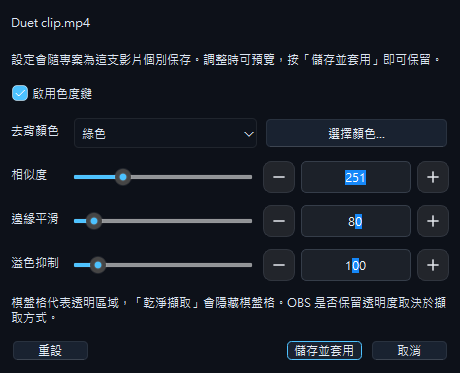
- 設定每支影片到「歌曲設定 → 影片」選擇色度鍵背景色、相似性、平滑與溢色抑制。儲存設定及專案,每支影片分別保留參數。
- 在 OBS 取得透明畫面在軟體按「乾淨擷取」,再新增 OBS「視窗擷取」,選「影片畫面 — 乾淨擷取」。擷取方式選 Windows 10(1903 或更新版本),視窗標題須相符。
- 播放/暫停與停止,和主播放器同步。
- 拖曳進度可跳轉播放位置。
- 選擇輸出尺寸。
- 設定並保存這支影片的色度鍵參數。
- 切換乾淨擷取;按 Esc 或右鍵返回。
把背景來源放在下方確認透明效果。格子底只是一般預覽的參考;原生透明 MOV 不需再套色度鍵,但 MOV 副檔名不保證包含透明通道。
按 Esc 或右鍵返回操作介面;也可從主播放器重新開啟影片畫面。可把影片視窗放到其他視窗後方,不要依賴最小化維持擷取。
若已使用 S3S 的音訊來源送入 OBS,請沿用它,避免重複擷取影片聲音。
歌曲音量平衡
在「設定」開啟「自動平衡歌曲音量」。預設 −18 LUFS-I 是伴奏的起始參考,不是 YouTube 上傳標準;預設不啟用。分析完成後,下次播放才套用,演唱中不會突然改變。
播放器「增益」顯示合計;展開可查看自動補償與手動微調。每次加減 0.5 dB,重設只清除手動值。手動增益隨專案保存,BGM 不受影響。
可分析本機音訊及影片音軌;線上 YouTube 串流尚不能直接分析,仍可手動微調。影片中已混入的合唱人聲也會一起調整。
自動向上補償最多 +6 dB,且受來源峰值空間限制。它保留歌曲內的強弱變化,不會改寫原始檔。OBS 音量條的 dBFS 不等於 LUFS;請錄一段確認人聲加伴奏的最終平衡與失真。