
觀眾點歌與主播後台
2.2.0.0 起,可讓觀眾從網頁查看你的歌單並提出點歌,再由你審核是否加入「待播」。功能免費;為避免濫用增加伺服器負擔,使用前需要申請並經管理員開通。 一般本機播放不需要申請。
截圖使用繁體中文介面與示範資料;申請畫面的電子信箱已隱藏,實際申請時仍需填寫。點擊圖片可放大查看。
第一次使用:申請開通
- 開啟申請在軟體開啟「觀眾點歌」,按「申請開通觀眾點歌」。未開通時,申請畫面會覆蓋這個分頁的線上功能。
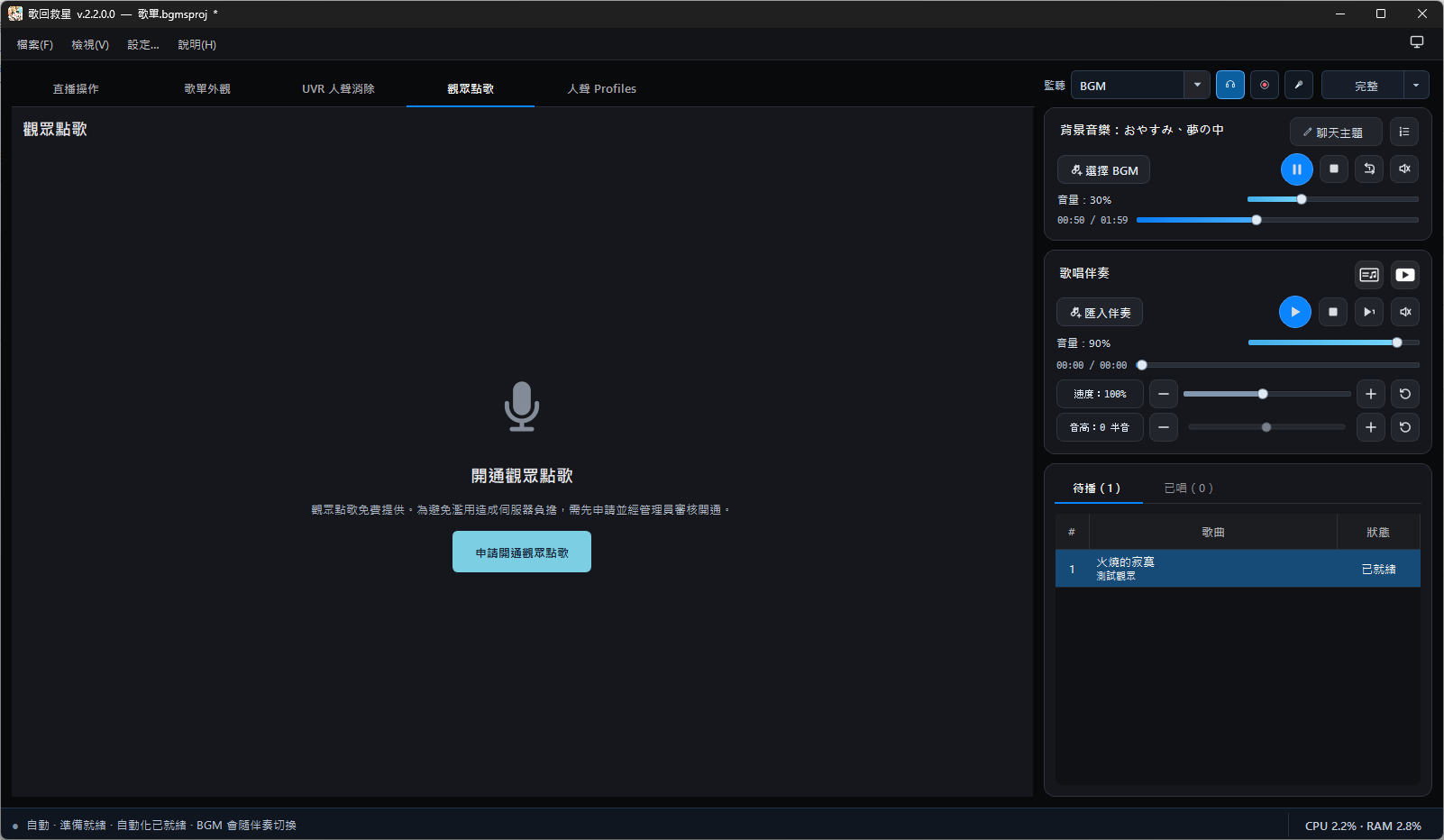
尚未開通時顯示申請入口。 - 填寫並核對申請填寫主播 ID、名稱、個人簡介、頻道網址、電子信箱及 Discord ID。主播 ID 不可與他人重複,使用 3–50 個小寫英文字母、數字、連字號或底線;頻道網址須以 https:// 開頭。 名稱填主播使用的名字,請不要填本名;個人資訊簡單介紹自己即可。電子信箱與 Discord ID 可以填經紀人或公司的聯絡方式。申請留言選填,不知道寫什麼也可以誇誇我! 按「檢查申請內容…」逐項核對,再確認送出。送出後不能直接編輯申請內容,請先檢查聯絡資訊是否正確。
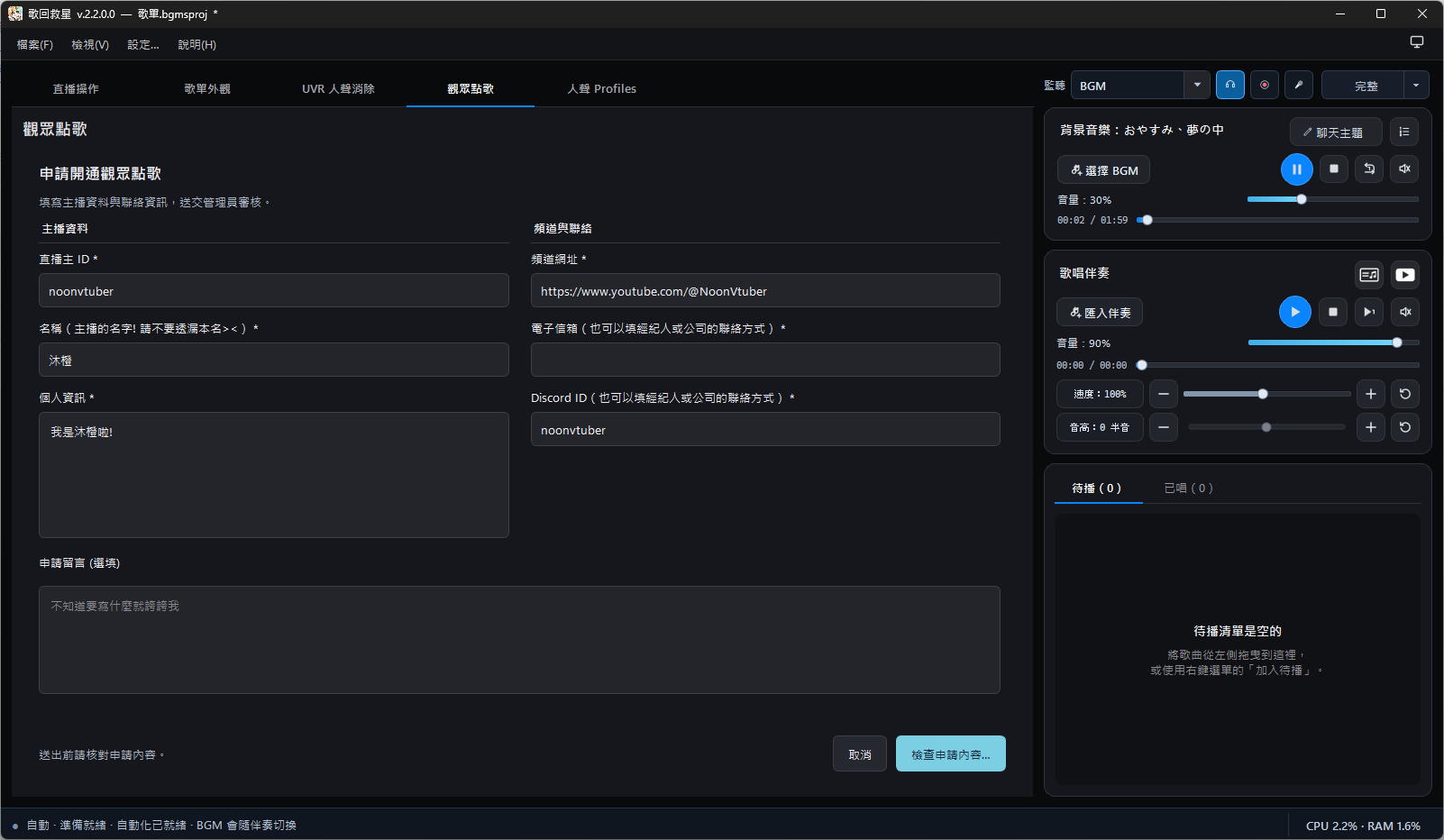
電子信箱已在截圖中隱藏;實際申請仍需填寫。 - 等待管理員審核等待管理員審核,之後按「檢查開通狀態」。通過並完成連線後,這個分頁才會顯示點歌功能;仍在審核中時不必重複申請。
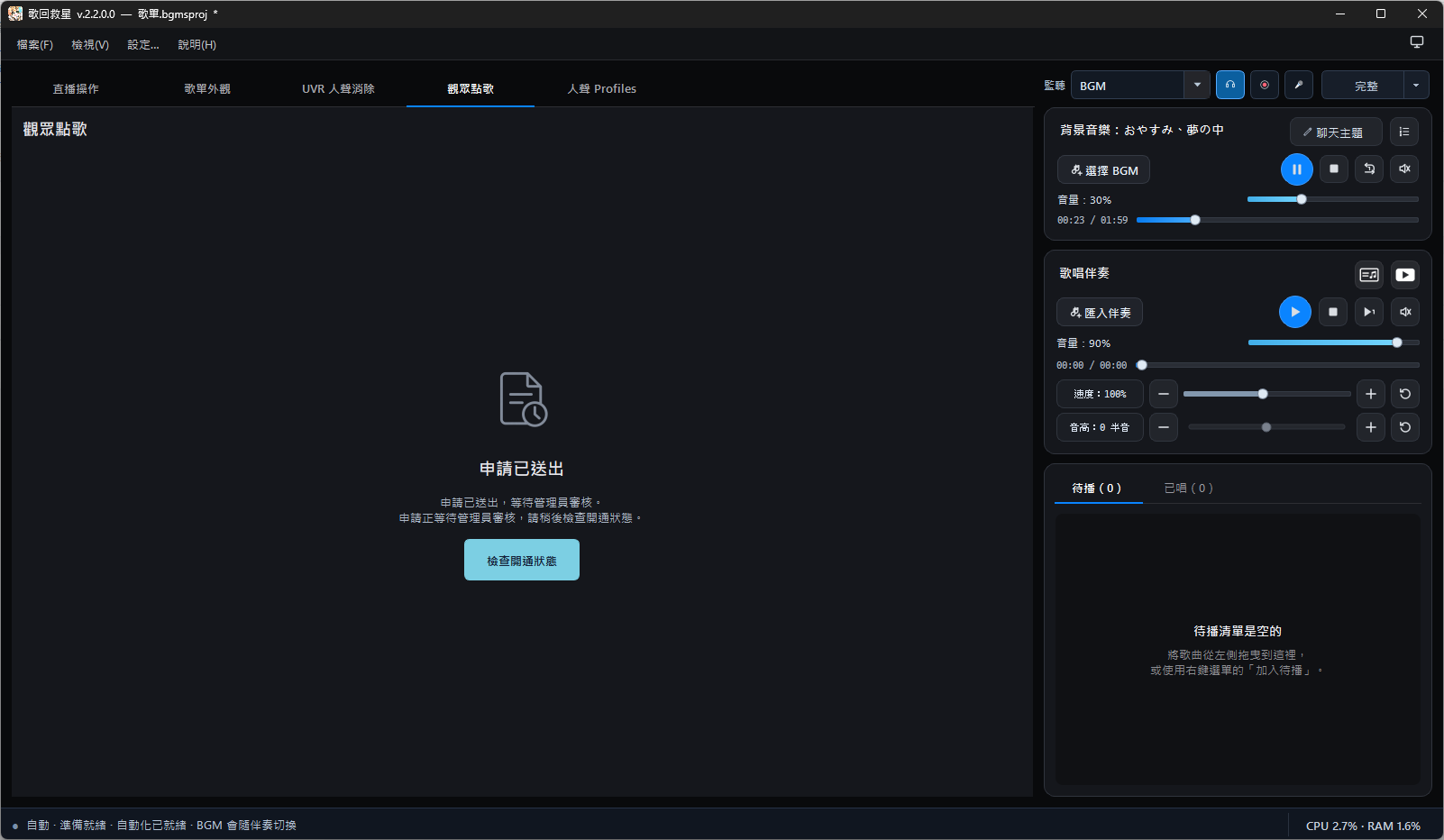
申請送出後,可手動檢查開通狀態。
裝置身分由軟體產生並保存在這台電腦,不需要自行建立、記錄或輸入登入密碼。之後啟動時會使用已保存的身分自動連線。
公開歌單並開始一場點歌
- 確認專案與公開資料先開啟準備演唱的專案,確認歌曲名稱、演出者與分類。 回到「觀眾點歌」,確認「公開名稱」,視需要設定頭像與場次名稱。場次名稱留空會使用當天日期。
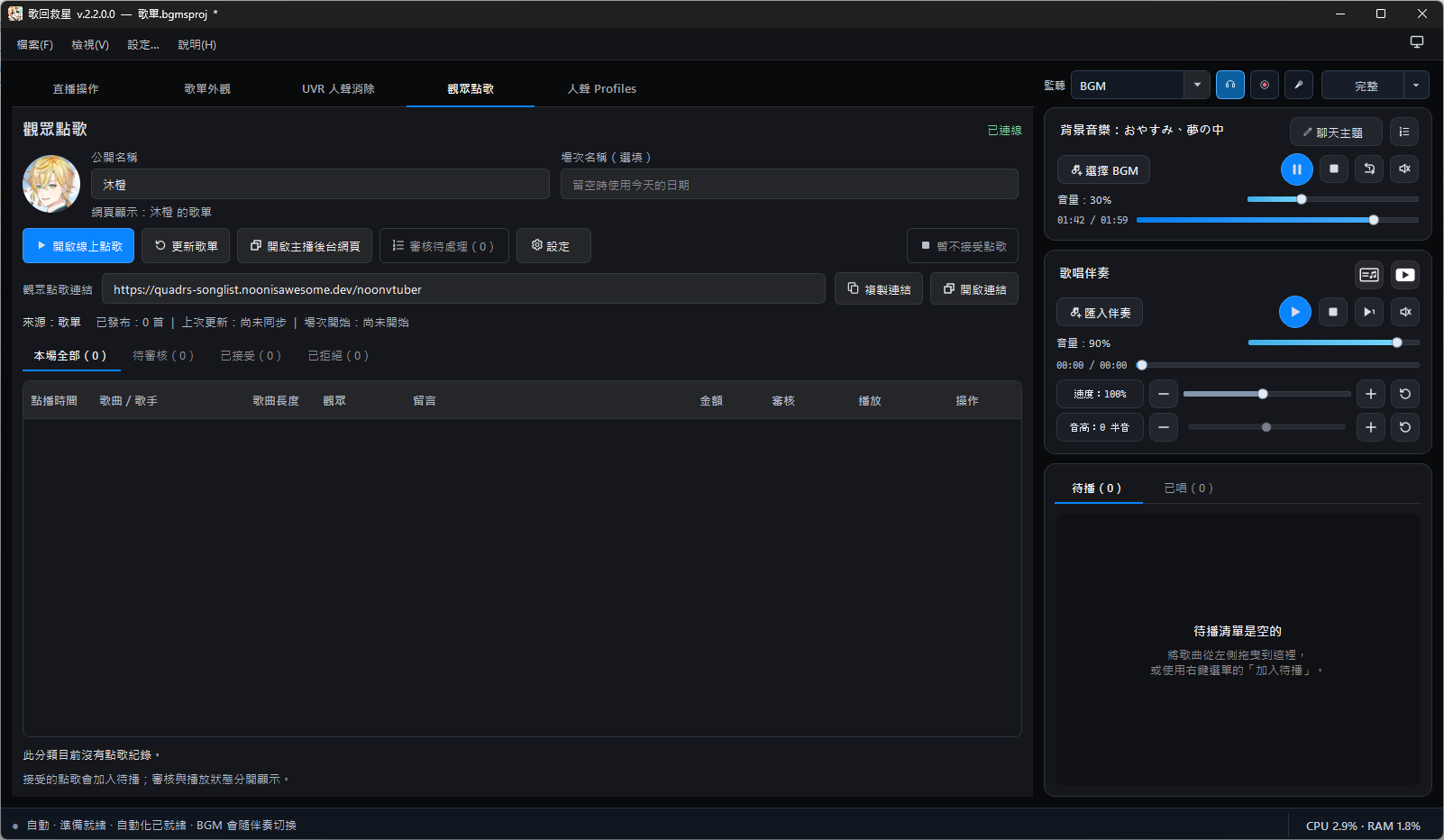
圖中尚未開始場次,公開歌曲數為 0。 - 公開本場歌單按「開啟線上點歌」,閱讀確認內容後開始。這會將目前專案的歌單資料送到網站,建立這一場點歌。
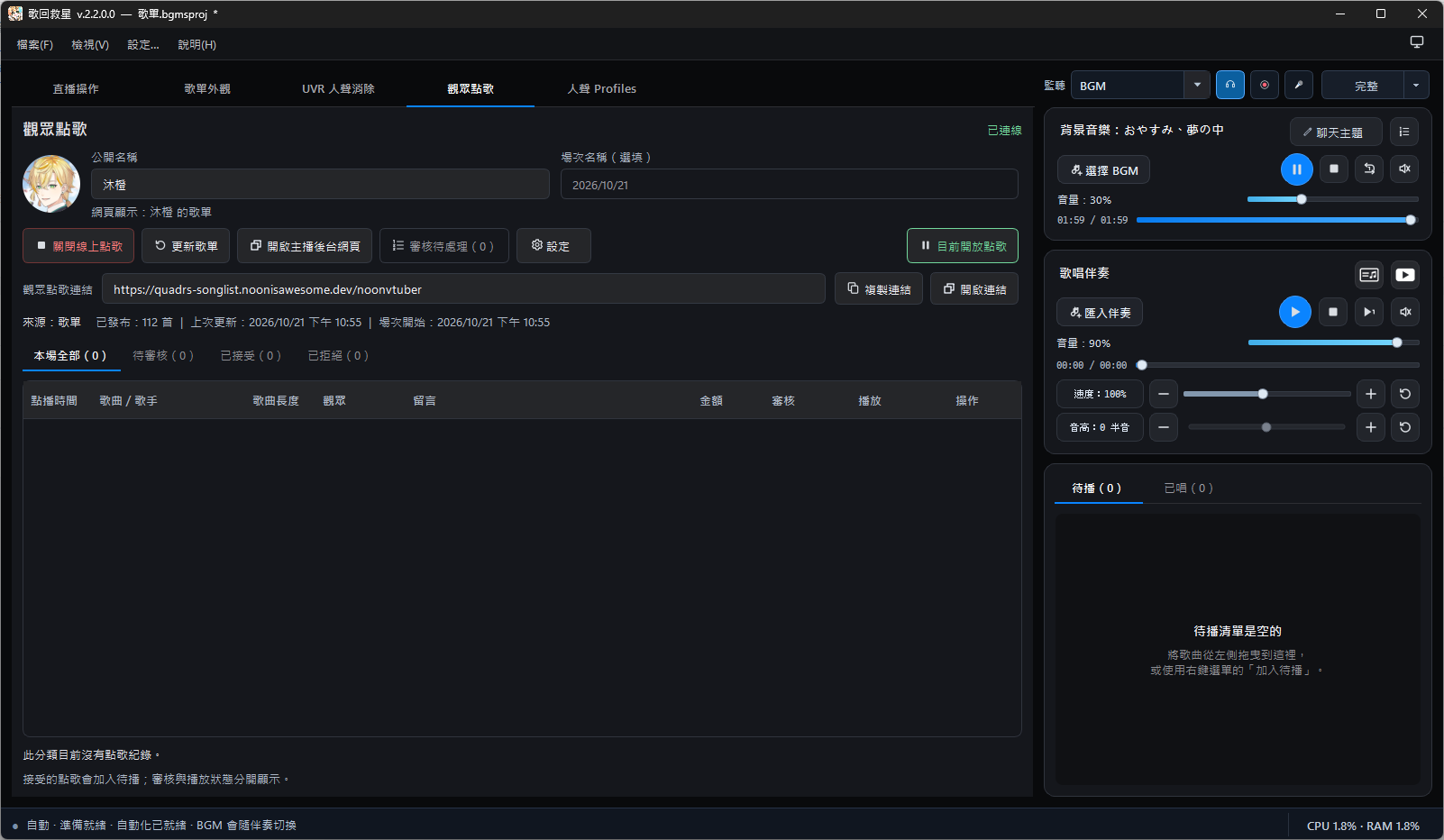
圖中已開始場次,並發布 112 首歌曲。 - 分享觀眾點歌連結複製軟體顯示的「觀眾點歌連結」,放在直播說明、聊天室或社群。請分享軟體產生的完整連結,觀眾不需要安裝 S3S。 用「開啟連結」檢查觀眾實際看到的頁面。觀眾可搜尋、篩選歌曲,填寫暱稱與選填留言,確認後提出點歌。
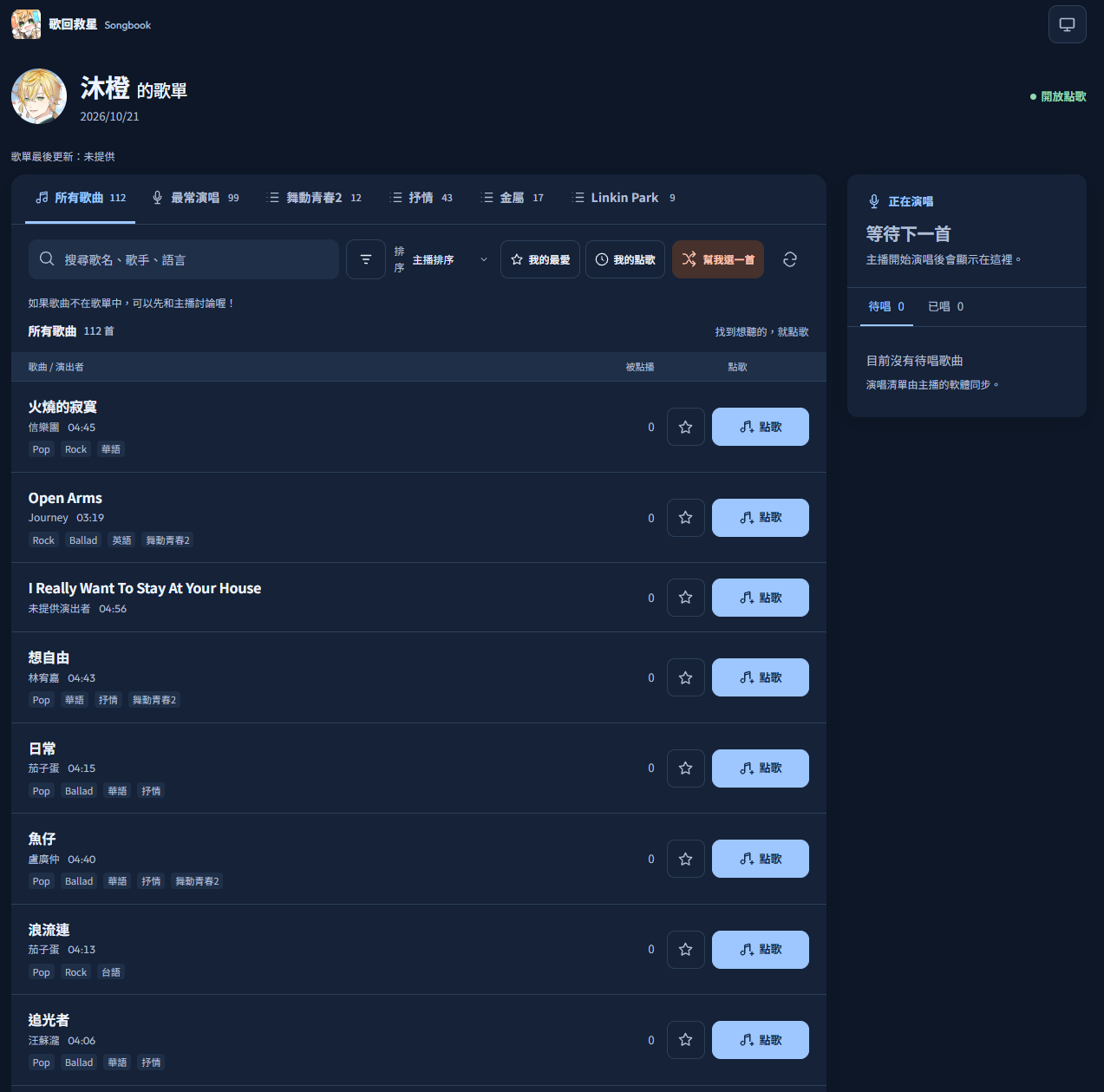
這是觀眾使用的公開歌單網頁。
公開的是歌名、演出者、歌曲長度、曲風、語言、自訂歌單分類與可點歌狀態等歌單資料;不會因此上傳本機音訊檔、來源路徑、歌詞或人聲效果設定。這個網站是點歌入口,觀眾不會透過它收聽你的本機伴奏。
修改歌曲或切換專案後,請確認來源,再按「更新歌單」重新公開。本機修改不等於網站已經更新;可查看頁面上的公開歌曲數與上次更新時間。請勿把 OBS 使用的本機歌單/歌詞連結當作觀眾點歌連結。
審核點歌與安排待播
收到點歌後,「觀眾點歌」會顯示通知數量。開啟這個分頁或「審核待處理」查看歌名、觀眾與留言,可用「本場全部/待審核/已接受/已拒絕」篩選。
- 審核新點歌收到新點歌時,分頁與「審核待處理」會顯示數量。開啟審核視窗,確認歌曲、觀眾及留言,再選擇「接受」或「拒絕」。
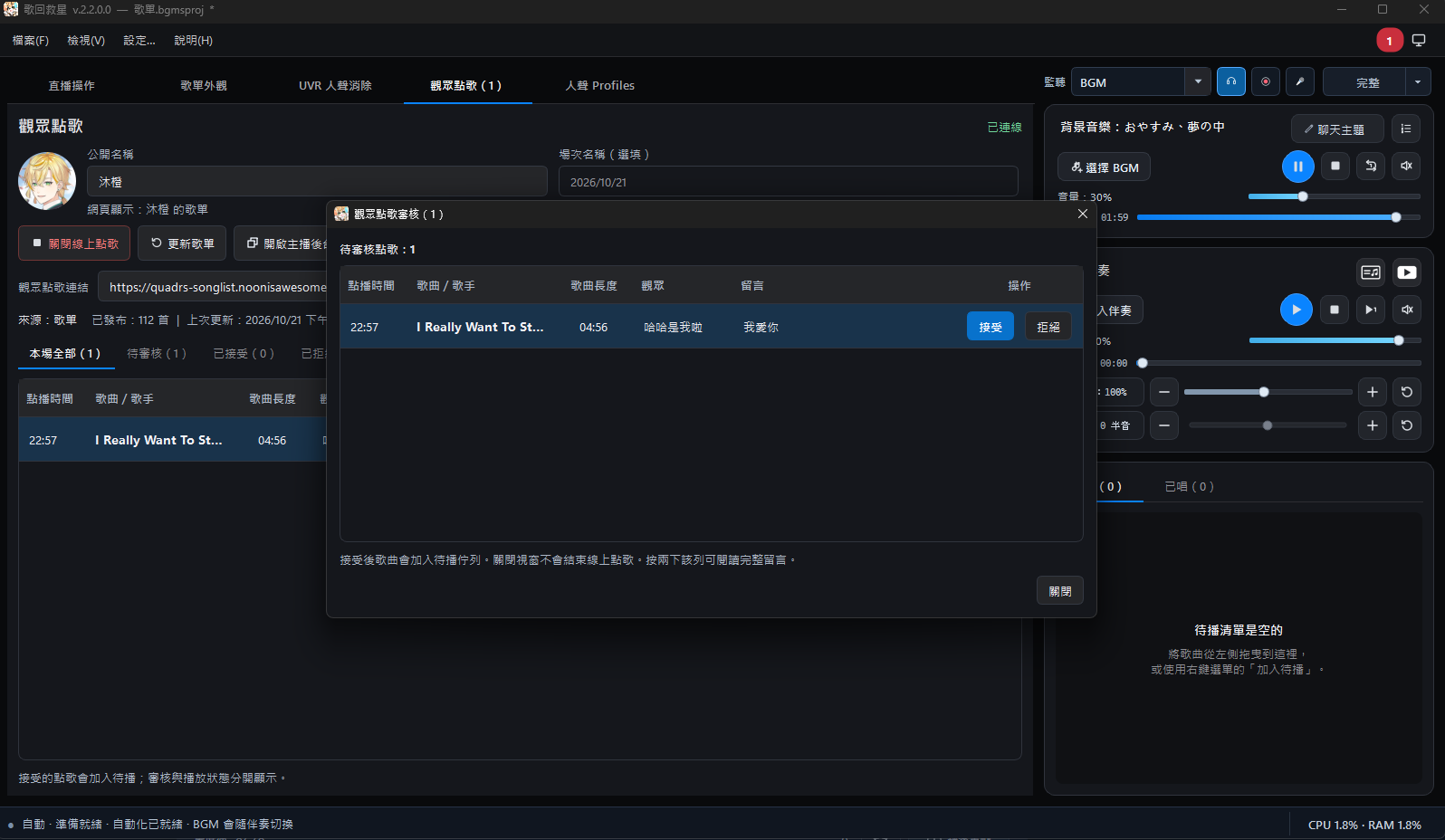
審核視窗顯示歌曲、觀眾、留言與接受/拒絕按鈕。 - 接受並加入待播接受後,審核狀態變為「已接受」,歌曲也加入右側待播清單。這時仍是等待播放,不會因為接受就自動開唱。
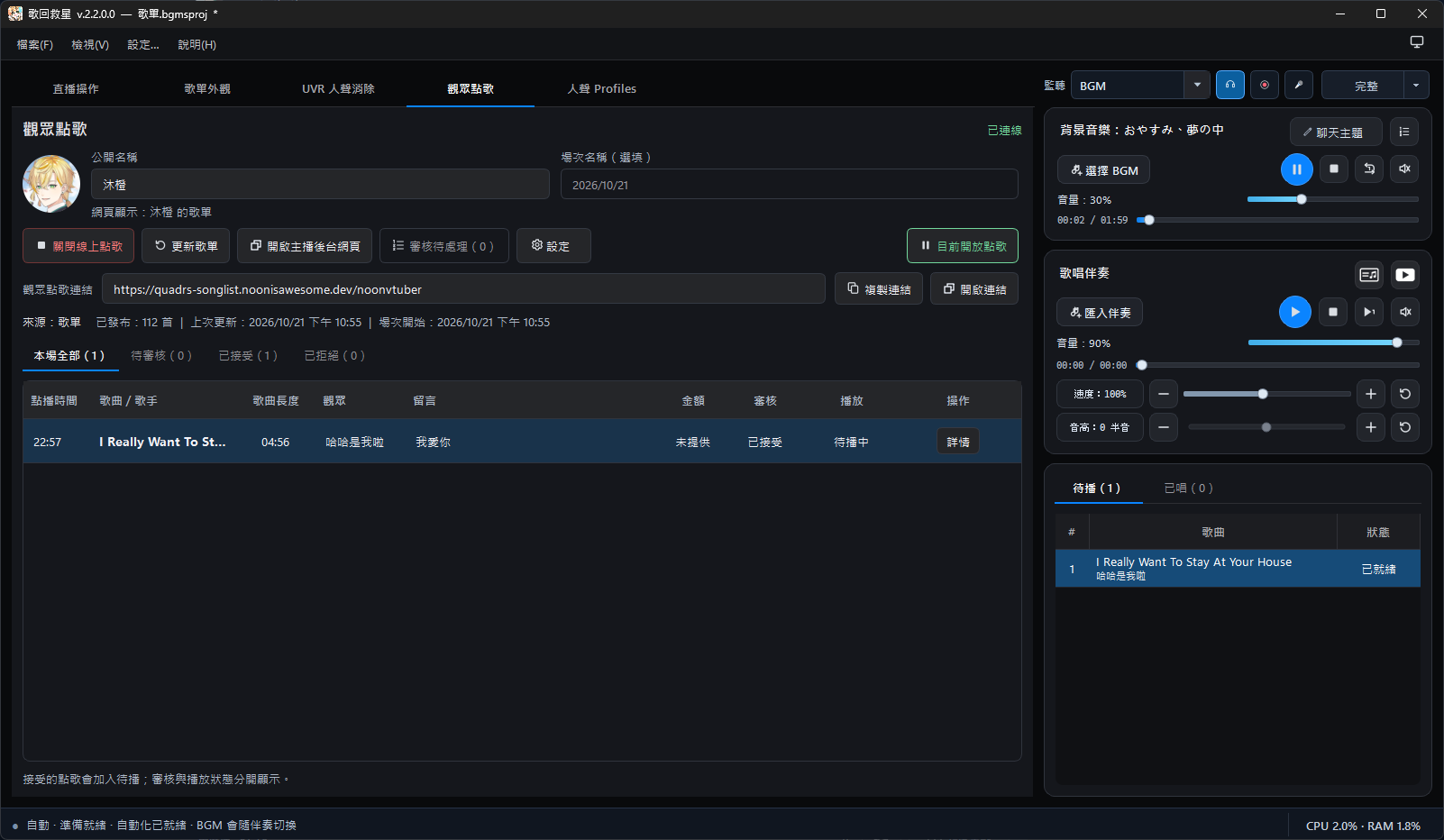
已接受的歌曲同時出現在右側待播清單。
| 操作或狀態 | 會發生什麼事 |
|---|---|
| 接受 | 將歌曲加入現有的「待播」清單;不會立即開始播放。 |
| 拒絕 | 保留這筆點歌的審核結果,不加入待播。 |
| 待播 | 可沿用原本的拖曳排序與播放操作,和手動加入的歌曲一起安排。 |
| 播放/已唱 | 播放進度與審核結果分開顯示;接受並不代表已經唱完。 |
播放仍由桌面軟體執行。請讓目前專案中的歌曲音源保持可用;若檔案移動、刪除或 YouTube 來源無法使用,先修正音源再播放。待播的基本操作請參考歌曲庫與播放。
「暫不接受點歌」只會暫停新申請,保留場次與既有紀錄;要繼續收歌時再切回接受點歌。要結束本場則按「關閉線上點歌」並確認;本機待播和這一場的點歌紀錄會保留可用,下一場可重新開啟線上點歌。
用手機操作主播後台(Studio)
在桌面按「開啟主播後台網頁」,依頁面提供的方式在瀏覽器或手機進入 Studio,再選擇要查看的場次,審核點歌或查看紀錄。Studio 需要主播授權,請保留私人進入連結或登入工作階段給自己使用;分享給觀眾的是觀眾點歌連結。
手機 Studio 協助管理線上點歌,歌曲仍在桌面軟體播放;它不會把手機變成音源播放器,也不能取代這台電腦保存的裝置身分。若私人進入連結已失效,回到軟體重新開啟主播後台。一般瀏覽器帳號登入也不等於已備份桌面裝置身分。
設定點歌上限與備份身分
按「設定」展開設定頁;可用「收合設定」或「返回點歌列表」回去。
- 未完成點歌上限:開啟限制後,可用左側減號、中央數值或右側加號設定每位觀眾的上限(1–20 首),再按「儲存」。待審核及已接受但尚未唱完的點歌都會計入。
- 備份主播身分:匯出加密的
.s3sidentity備份,自訂至少 8 字元的備份密碼,將檔案和密碼妥善保管。這個密碼是你選擇的備份密碼,與自動保存的登入資料不同。 - 還原主播身分:換電腦或需要復原時使用備份檔及密碼;先結束目前線上場次,再進行還原。只複製專案檔不能還原主播身分,遺失備份密碼也無法解開備份。
連線或開通狀態異常時
| 畫面或情況 | 如何處理 |
|---|---|
| 審核中/申請未通過 | 查看開通狀態;有疑問時聯絡管理員,不必重複送出同一份申請。 |
| 重新連線中 | 軟體會自動嘗試恢復連線與更新登入憑證,不需要每隔幾小時手動登入。等待網路恢復,必要時使用重新連線。 |
| 伺服器停機維護中 | 線上操作暫時被阻擋,已保存身分會保留;等待維護結束,或稍後按「重試連線」。 |
| 伺服器暫時無法使用 | 可能是網路或服務異常,並不代表帳號遭刪除。先確認網路,稍後重試。只有伺服器明確標示維護時才顯示維護畫面。 |
| 裝置停用/觀眾點歌已停權 | 管理員停用了主播裝置;使用「檢查開通狀態」確認,或聯絡管理員處理,重新安裝不會解除限制。 |
| 主播帳號已移除 | 軟體收到伺服器確認移除的狀態後,會回到可重新申請的畫面。若只有連線錯誤,請先排除連線問題。 |
| 要求還原主播身分 | 使用先前匯出的加密備份;不要把它當作第一次使用而反覆申請新身分。 |
後台封鎖「觀眾裝置」限制的是該觀眾瀏覽器的點歌,與停用「主播裝置」不同。網路、維護或審核限制影響的是雲端點歌;原本的本機歌曲庫、待播與播放器仍可使用,YouTube 等網路音源則仍需要網路。線上紀錄更新需等連線恢復後確認,離線時不要把網站的舊狀態當作最新結果。